
Cette page explique comment établir une facture pour l'acheteur depuis l'Espace personnel, ainsi que consulter les factures et les gérer. Elle fait partie du guide utilisateur détaillé de l'Espace personnel, qui est disponible ici.
Factures
Vous pouvez établir une facture à l'acheteur pour le paiement de marchandises ou de services par e-mail. Pour cela, utilisez la section Factures de l'espace personnel. Après l'établissement de la facture, l'acheteur reçoit un e-mail et suit le lien qu'il contient vers la page de paiement.
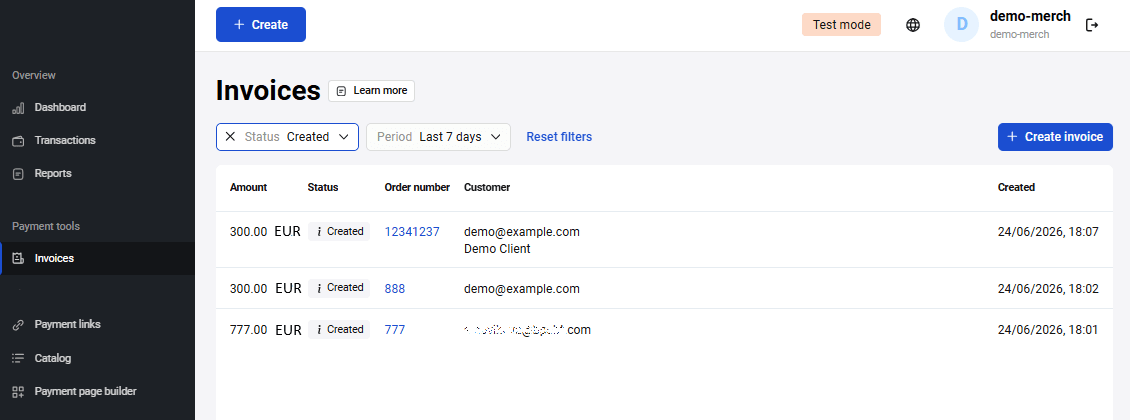
Sur cette page, vous pouvez effectuer les actions suivantes :
- envoyer une facture au client
- effectuer un paiement d'essai
- rechercher des factures par filtre
- consulter les informations sur une facture
- annuler une facture
- dupliquer une facture
- renvoyer une facture
Envoi d'une facture
Pour établir une facture au client et lui envoyer un lien vers la page de paiement par e-mail, rendez-vous dans la section Factures de l'espace personnel et cliquez sur Créer une facture.
Vous pouvez également le faire en cliquant sur le bouton Créer en haut de l'espace personnel et en sélectionnant Facture.

La page de saisie des paramètres d'envoi s'affichera :
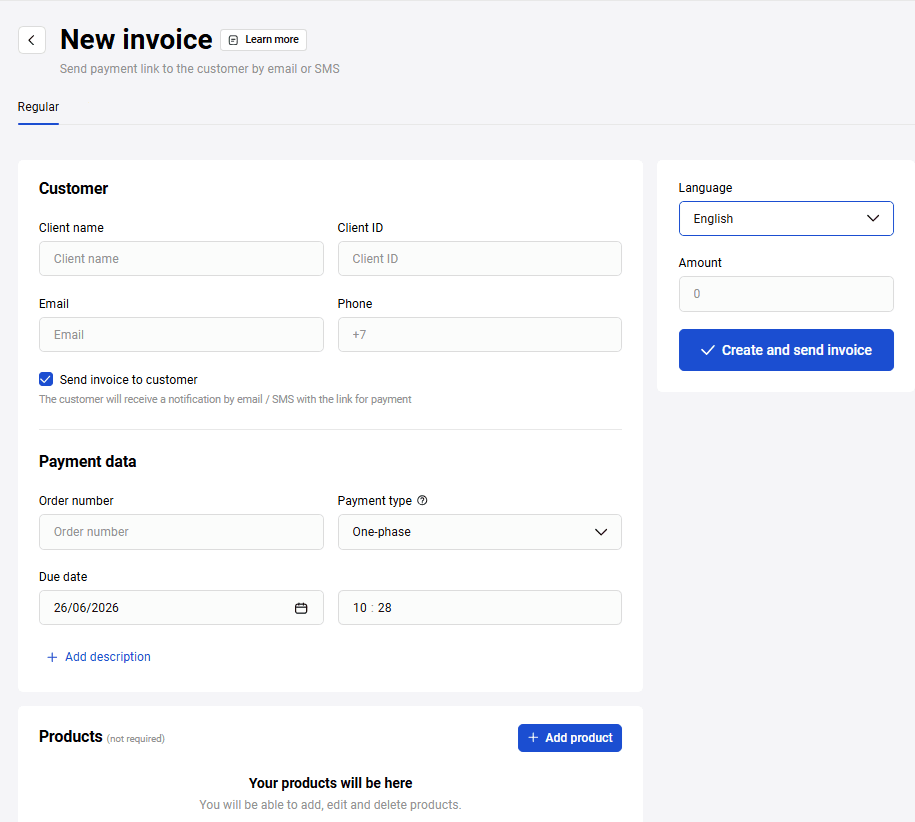
Configurez les paramètres en vous guidant sur le tableau ci-dessous.
| Paramètre | Description |
|---|---|
| Nom complet du client | Nom, prénom et patronyme du client. Les données saisies dans ce champ s'affichent dans l'e-mail contenant le lien vers la page de paiement. |
| ID client | Numéro du client dans le système de la boutique. |
| Adresse e-mail à laquelle sera envoyé le lien de paiement. | |
| Numéro de téléphone | Numéro de téléphone du client auquel sera envoyé un SMS avec le lien de paiement. |
| Envoyer la facture au client | Si cette case est cochée, le client recevra une notification par e-mail / SMS avec un lien pour le paiement. |
| Numéro de commande | Numéro de commande dans le système du vendeur. |
| Méthode de finalisation du paiement | Choisissez l'une des deux options :
|
| Payer avant le | Indiquez la date et l'heure limite pour le paiement de la facture. Après l'expiration de ce délai, il sera impossible de payer la facture établie. |
| Description du paiement | Description du paiement en forme libre. |
| Montant | Indiquez le montant du paiement. Si la commande contient un panier d'achat pré-rempli, ce champ est rempli automatiquement. |
Cliquez sur le bouton Créer et envoyer la facture. En cas d'envoi réussi, le lien vers le formulaire de paiement s'affichera en dessous :
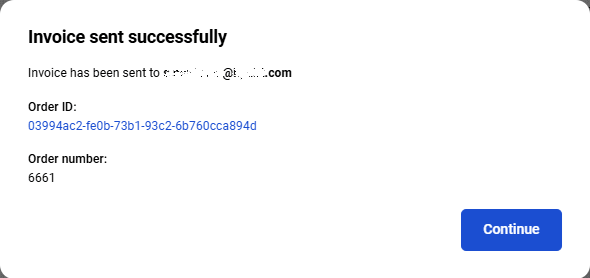
Cliquez sur Continuer pour ouvrir la page avec les informations sur la facture.
Formation du panier d'achat
Lors de la création d'une facture, vous pouvez spécifier un panier d'achat pour la commande. La section Produits se trouve sous le formulaire de création de lien de paiement :

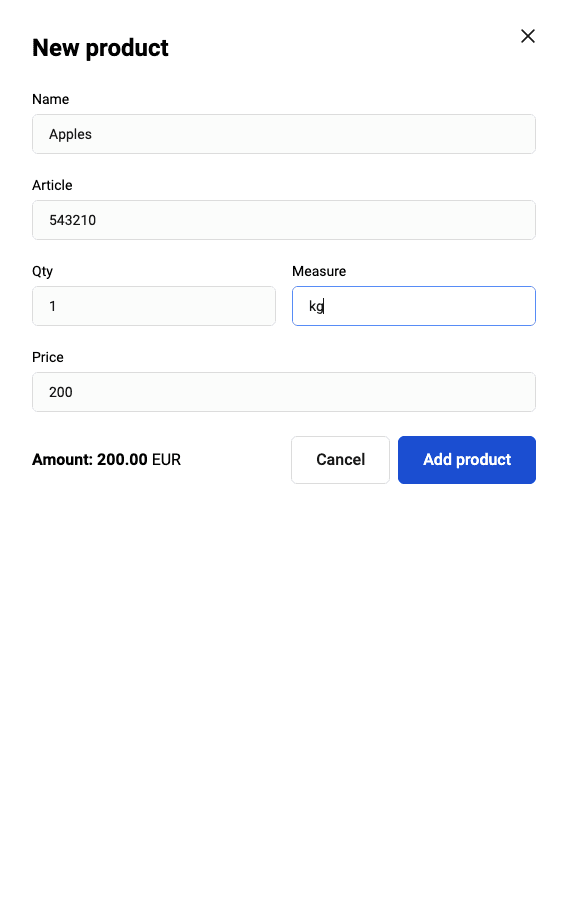
- Pour ajouter un produit au panier, cliquez sur le bouton Ajouter un produit et sélectionnez Nouveau produit. Un formulaire avec les paramètres du produit à ajouter s'affichera.
-
Remplissez les champs nécessaires en vous guidant sur le tableau ci-dessous.
Champ Description Dénomination Nom du produit ou du service. Champ obligatoire. Référence Référence de la ligne d'article. Champ obligatoire. Qté Quantité de produit pour cette ligne d'article. Champ obligatoire. Unité Unités de mesure, par exemple : "l" — litres, "pce." — pièces. Champ obligatoire. Prix Prix par unité de ligne d'article. Champ obligatoire. Montant Montant total pour toutes les unités d'une ligne d'article. Calculé automatiquement lors du remplissage des champs Prix et Qté. -
Cliquez sur Ajouter un produit.
-
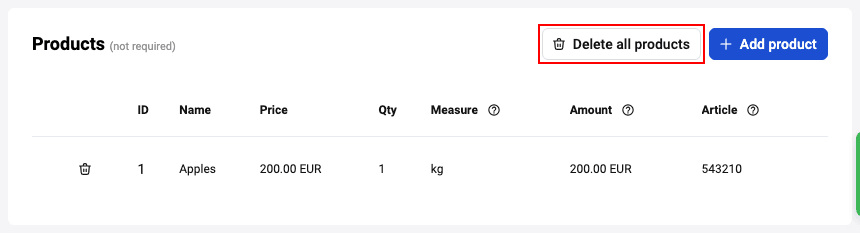
Répétez les actions nécessaires pour chaque position du panier d'achat. Si nécessaire, pour supprimer une position ajoutée, cliquez sur le bouton
 et confirmez l'action. Pour supprimer tous les produits, cliquez sur le bouton Supprimer tous les produits et confirmez l'action.
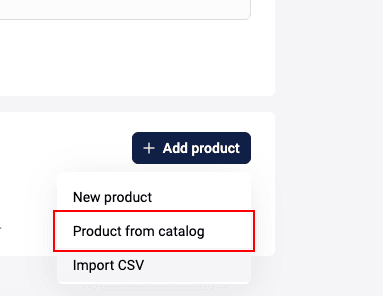
- Vous pouvez ajouter des produits du catalogue, pour cela cliquez sur Ajouter et sélectionnez Produit du catalogue, puis choisissez le produit dans la fenêtre qui s'ouvre.
Après l'ajout du produit, vous pouvez le modifier. Pour cela, cliquez sur la ligne du produit et modifiez les valeurs dans le formulaire d'édition.
Après avoir rempli le panier d'achat, établissez une facture au client.
Import de fichier CSV
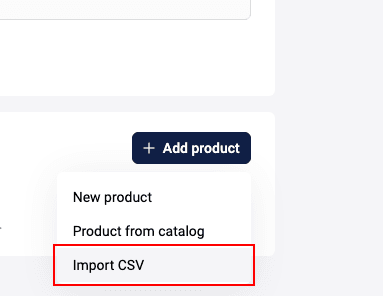
Vous pouvez enregistrer une commande avec un panier, et ce panier peut être automatiquement rempli à partir d'un fichier CSV. Pour charger le panier automatiquement, cliquez sur le bouton Ajouter un produit et sélectionnez Charger CSV. Dans la fenêtre qui s'ouvre, sélectionnez le fichier à charger sur votre appareil.
Vous pouvez charger deux types de fichiers contenant :
- seulement le panier (ORDER_BUNDLE)
- le panier (ORDER_BUNDLE) et les données de commande (ORDER_PARAMS)
Notez qu'aucun champ n'est obligatoire et que seuls certains champs peuvent être utilisés pour remplir le panier.
Champs possibles des données du panier :
ItemCode– code du produit dans le système de la boutique.Price– prix par unité de ligne d'article.Amount– montant du paiement dans les unités minimales de la devise (kopecks, cents, etc.). Maximum 12 caractères.Measure– unités de mesure, par exemple : "l" — litres, "pce." — pièces.Quantity– quantité totale de lignes d'articles d'un même PositionId et leur unité de mesure. La description de ses attributs est présentée ci-dessous.Name– dénomination ou description du produit ou service en forme libre.
Champs possibles avec les données de commande :
OrderNumber– numéro de commande (ID) dans le système du commerçant, doit être unique pour chaque commerçant.TotalAmount– montant de la commande plus la commission, le cas échéant.Merchant– identifiant du vendeur dans le système de passerelle de paiement.Currency– code de devise du paiement ISO 4217.Language– clé de langue selon ISO 639–1. Si la langue n'est pas spécifiée, la langue par défaut indiquée dans les paramètres de la boutique est utilisée.AuthType– type d'authentification, valeurs possibles :0–PURCHASE,1–PRE_AUTH.Email– adresse e-mail du client.Phone– numéro de téléphone de l'acheteur. Il faut toujours indiquer le code pays, en précisant ou non le signe +.Full name– nom complet du client.INN– SIRET.Passport– données du passeport.Sender– adresse e-mail de l'expéditeur.Description– description de la commande dans n'importe quel format.ClientId– numéro du client (ID) dans le système du commerçant — jusqu'à 255 caractères.Payment period– définissez la date et l'heure avant que la commande ne soit payée. Par exemple, 5D– 5 jours, 22H – 22 heures, 10M – 10 minutes.
Exemple de fichier avec les données du panier :
ItemCode,Price,Amount,Measure,Quantity,Name
1,10,20,pieces,2,apples
Exemple de fichier avec les données de commande et de panier :
Télécharger l'exemple de fichier
Important : Pour assurer un traitement approprié du fichier, les valeurs des champs dans le fichier ne doivent pas contenir de virgules. Les virgules ne peuvent être utilisées que comme séparateurs de champs et de leurs valeurs.
Exemple de remplissage incorrect des champs dans le fichier :
ItemCode,Name,Amount,Quantity,Measure,Price
123,apples,golden,20000,1,kg,20000
Exemple de remplissage correct des champs dans le fichier :
ItemCode,Name,Amount,Quantity,Measure,Price
123,apples golden,20000,1,kg,20000
Effectuer un paiement de test
Vous pouvez tester de manière autonome le processus de paiement du point de vue du client. Pour cela :
-
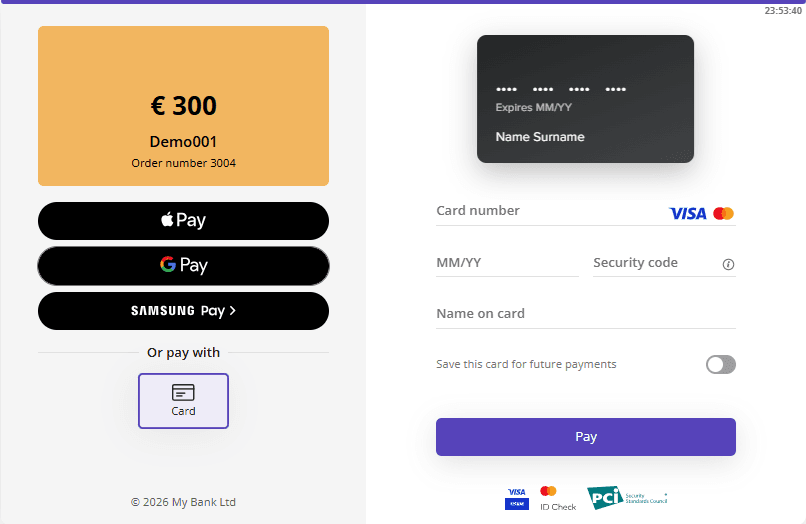
Cliquez sur Continuer pour ouvrir les détails de la facture. Ouvrez la page de paiement en suivant le lien en haut de la page.
-
Choisissez le moyen de paiement. Pour le paiement par carte, saisissez les données d'une des cartes de test.
-
Cochez Sauvegarder ma carte si vous voulez créer un identifiant stocké : dans ce cas, il ne sera pas nécessaire de saisir les données de la carte la prochaine fois.
-
Cliquez sur le bouton Payer. Pour confirmer l'opération, utilisez le code 3–D Secure indiqué pour la carte de test.
Page finale
Il est possible de configurer l'acceptation des paiements de façon à ce qu'après un paiement réussi, le client soit redirigé vers la Page finale. Cette page contient les données sur le paiement et un lien de retour vers la boutique.
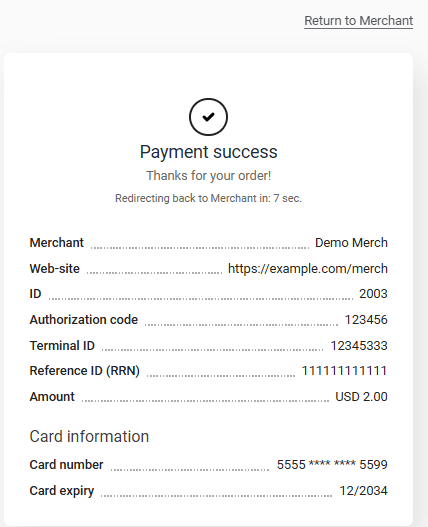
Le tableau ci-dessous décrit les données affichées sur la page finale.
| Champ | Description |
|---|---|
| Numéro de commande | Numéro de commande généré automatiquement dans le système du vendeur. |
| Code d'autorisation | Code d'autorisation du système de paiement international (6 caractères). |
| ID Terminal | Identifiant du terminal dans le système qui traite le paiement. |
| Code unique d'opération (RRN) | Identifiant unique de la transaction bancaire. |
| Montant du paiement | Montant du paiement. |
| Commission de paiement | Montant de la commission pour le paiement (si applicable). |
| Montant total du paiement | Montant du paiement commission comprise. |
| Numéro de carte | Numéro masqué de la carte utilisée pour le paiement. |
| Date d'expiration de la carte | Date d'expiration de la carte utilisée pour le paiement. |
Pour retourner à la boutique, le client doit cliquer sur le lien Retour à la boutique.
Vous pouvez activer ou désactiver l'affichage de la page finale en cochant la case Afficher la page finale sur la page Paramètres généraux de votre espace personnel. Lire plus de détails ici.
Recherche de factures par filtre
En haut de la page Factures se trouvent des filtres qui vous permettent de trouver la facture recherchée. Pour définir les critères de recherche, sélectionnez les valeurs nécessaires dans la liste déroulante correspondante.
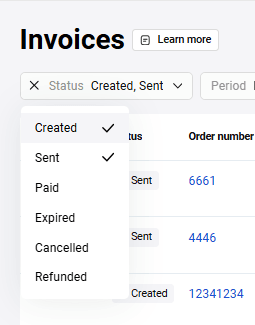
Les critères suivants sont disponibles :
- Statut — Statut de la facture. Les statuts suivants sont disponibles (sélection multiple) :
- Créée. La facture est émise, mais pas encore envoyée au client.
- Envoyée. La facture est envoyée avec succès au client, mais pas encore payée.
- Payée. La facture est payée.
- Expirée. Le délai de paiement de la facture a expiré. La transaction correspondante est refusée.
- Annulée. La facture est annulée.
- Remboursée. Un remboursement partiel a été effectué.
- Créée. La facture est émise, mais pas encore envoyée au client.
- Période — Spécifiez l'intervalle de temps. Vous pouvez choisir une période (par exemple, "Aujourd'hui", "Cette semaine") ou définir un intervalle de temps en sélectionnant les dates de début et de fin dans le calendrier.
Actions sur la facture
Consulter les informations sur la facture
Pour voir les détails de la facture, ouvrez la page Factures et cliquez sur la ligne de la facture souhaitée.
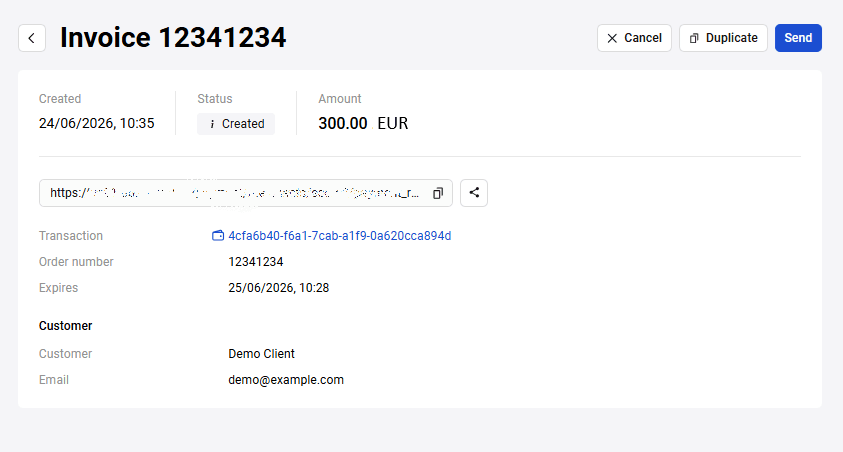
La page des détails de la facture affiche les informations suivantes :
- Date de création, statut et montant de la facture
- Lien vers la page de paiement envoyée au client
- Transaction — lien vers la page des détails de la transaction associée à cette facture
- Numéro de commande — numéro de commande dans le système de la boutique
- Envoyée — date et heure d'envoi de la facture au client
- Payer avant — date jusqu'à laquelle la facture doit être payée
- Client — nom, prénom et patronyme du client
- Adresse e-mail - adresse e-mail du client pour l'envoi de la facture
Des boutons pour annuler, dupliquer et renvoyer la facture sont également disponibles. Ces actions sont décrites ci-dessous.
Annuler une facture
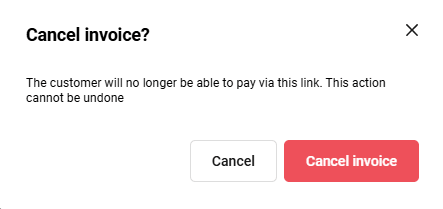
Pour annuler une facture non encore payée, sur la page des détails de la facture, cliquez sur le bouton Annuler. Dans la fenêtre qui s'ouvre, confirmez l'annulation.
Dupliquer une facture
Vous pouvez dupliquer une facture pour créer une facture identique ou similaire sans ressaisir toutes les données. Pour cela :
- Sur la page des détails de la facture, cliquez sur le bouton Dupliquer.
- La page de création d'une nouvelle facture s'ouvrira, où tous les champs seront déjà remplis avec les données de la facture originale. Le champ Numéro de commande sera vide.
- Saisissez un nouveau numéro de commande. Si nécessaire, modifiez certaines données.
- Cliquez sur Créer et envoyer la facture.
En conséquence, une nouvelle facture sera créée et envoyée au client.
Renvoyer une facture
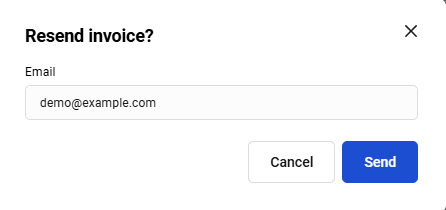
Pour renvoyer une facture déjà créée, sur la page des détails de la facture, cliquez sur le bouton Renvoyer. Dans la fenêtre qui s'ouvre, confirmez le renvoi de la facture.
Envoi en masse de factures
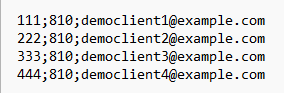
Si vous avez l'autorisation correspondante, vous pouvez envoyer plusieurs factures aux clients en une fois, en téléchargeant un fichier au format CSV avec les données des factures et les adresses e-mail. Le format du fichier est déterminé par un modèle configuré par l'équipe de support.
Exemple du contenu du fichier (montant de l'opération, codes de devise, adresse e-mail) :
Téléchargement du fichier pour l'envoi
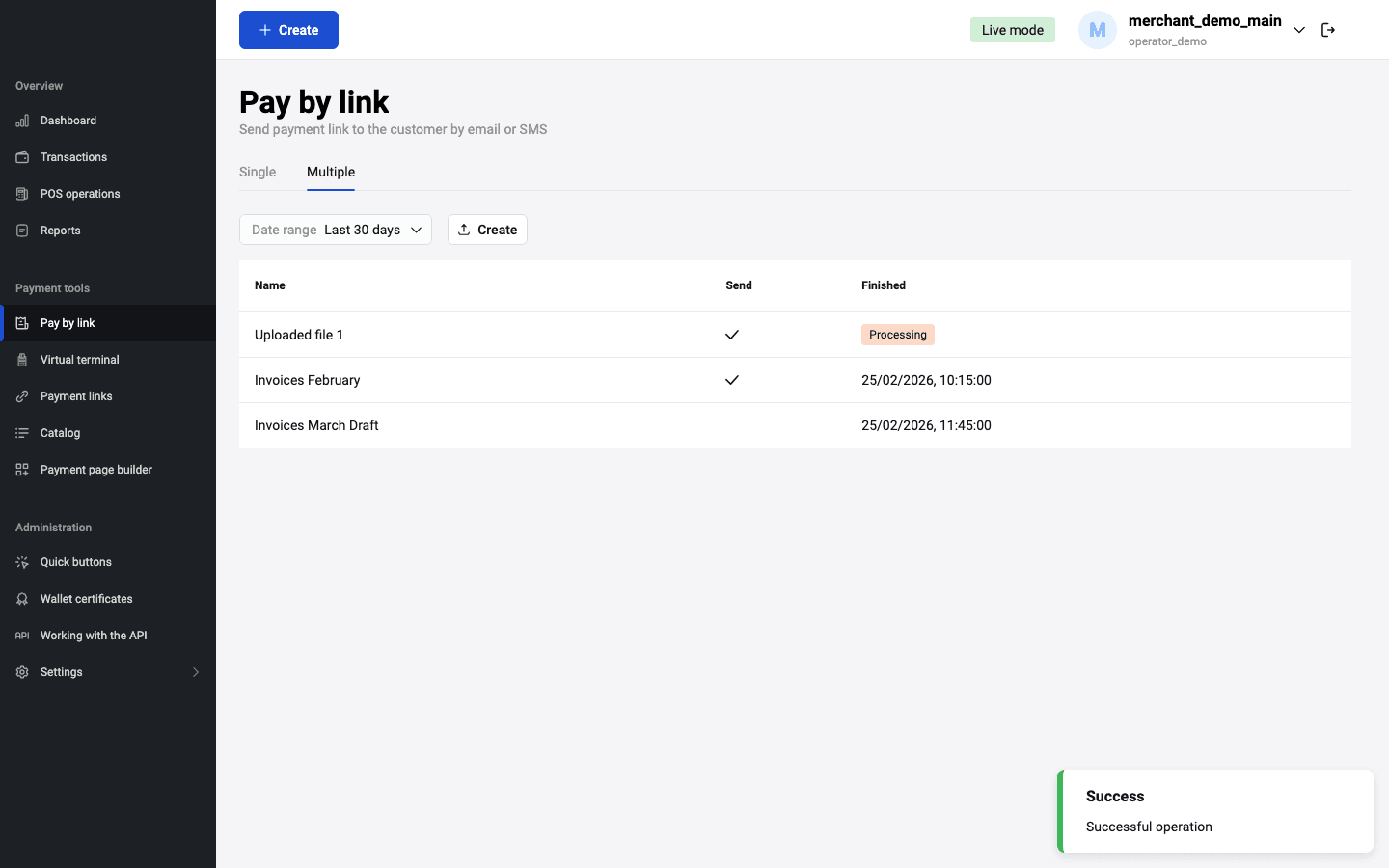
Pour télécharger un fichier pour l'envoi, allez dans la section Factures et ouvrez l'onglet Plusieurs. La page affiche la liste des fichiers téléchargés précédemment (s'il y en a).
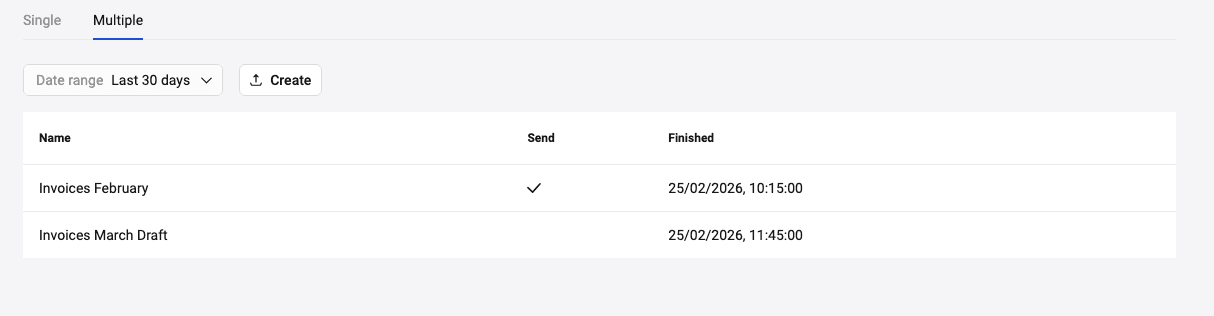
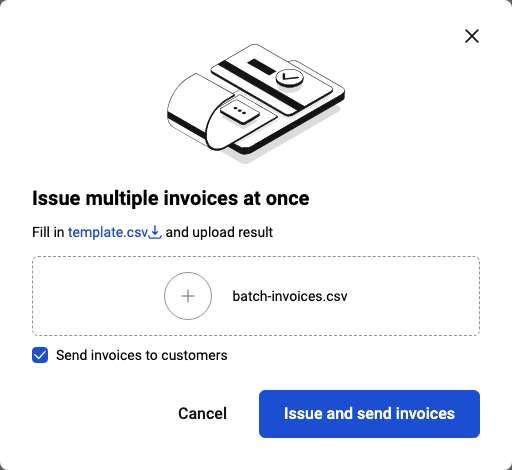
Cliquez sur Créer. Une boîte de dialogue s'ouvrira où vous pouvez télécharger le modèle pour créer le fichier. Téléchargez le modèle et remplissez-le avec les valeurs nécessaires.
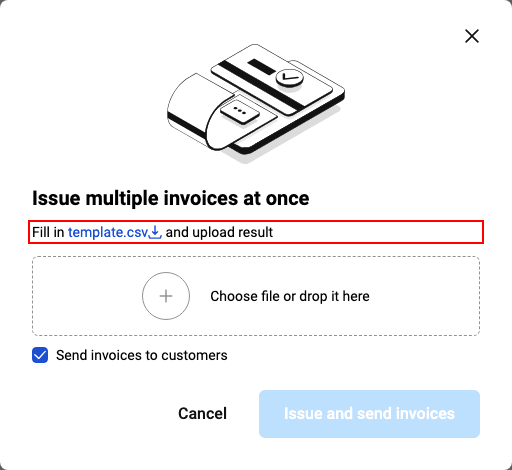
Sélectionnez ou glissez-déposez dans le champ correspondant le fichier à télécharger. Si vous voulez que les liens de paiement soient envoyés aux clients immédiatement après le téléchargement, cochez la case Envoyer les factures aux clients, puis cliquez sur Créer et envoyer les liens. Si vous voulez simplement créer les liens sans les envoyer, décochez la case Envoyer les factures aux clients et cliquez sur Créer les liens.
Une nouvelle ligne avec le fichier téléchargé apparaîtra dans la liste des fichiers traités. Pendant que le fichier se génère, la colonne Terminé affiche le statut "En cours". Une fois le fichier traité, cette colonne affichera la date et l'heure de fin de traitement du fichier. La colonne Envoyé affiche une coche si les liens de paiement ont été envoyés aux clients.
Consulter les détails du fichier traité
Pour consulter le contenu du fichier traité pour l'envoi, allez dans la section Factures, ouvrez l'onglet Plusieurs et cliquez sur la ligne du fichier téléchargé. Une page avec les détails de chaque facture s'ouvrira.
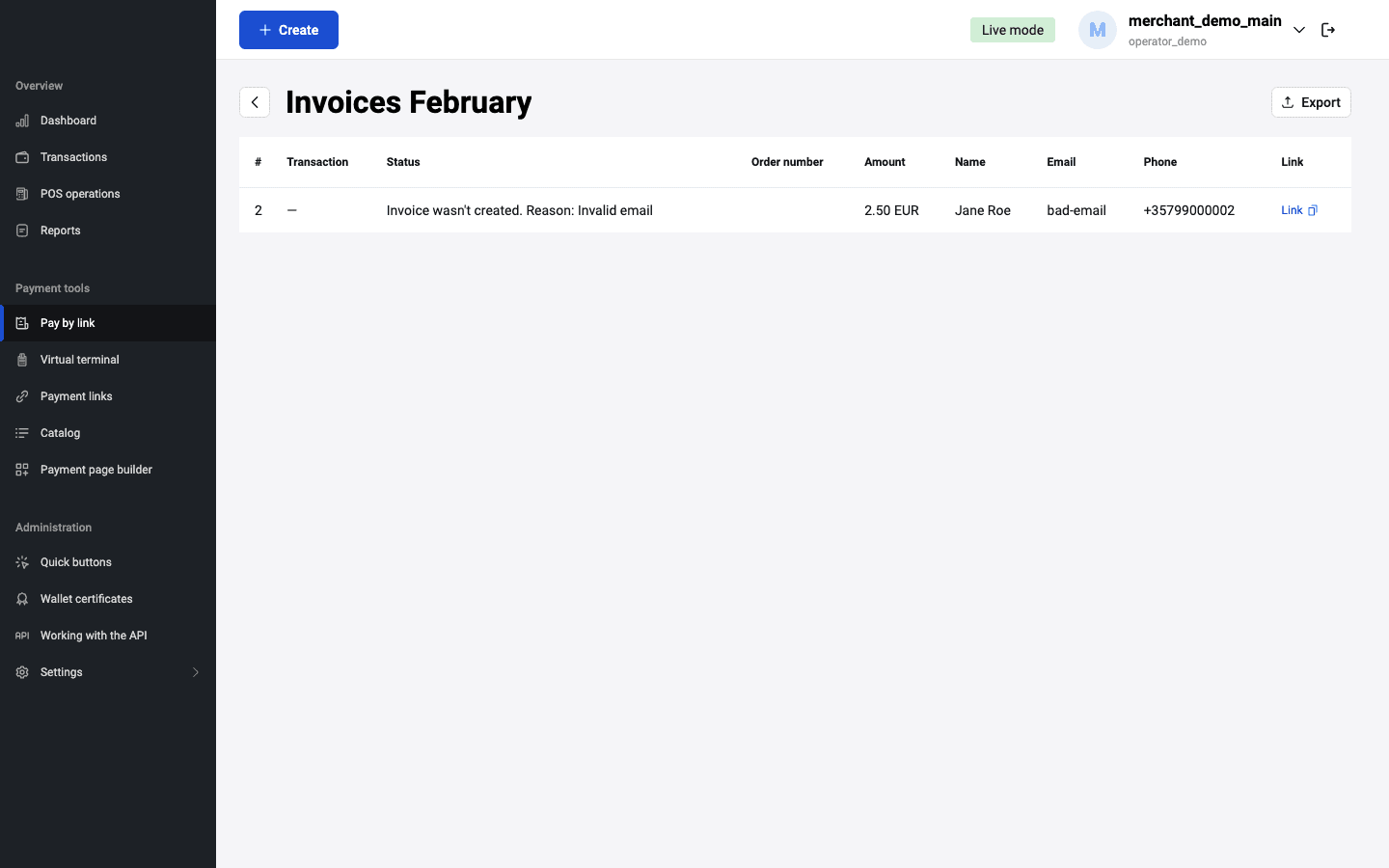
Le tableau contient les colonnes suivantes avec les détails de chaque facture :
- Transaction — lien vers la transaction pour cette facture
- Statut — statut d'envoi de la facture au client
- Montant — montant de la transaction
- E-mail — adresse e-mail pour l'envoi de la facture
- Lien — lien vers la page de paiement
Export du fichier traité
Pour exporter le fichier traité, allez dans les détails du fichier et cliquez sur le bouton Export. Le fichier sera exporté au format CSV avec les champs suivants :
itemId— champ obligatoire, numéro séquentiel de la ligne traitée du fichiersuccessful— champ obligatoire, succès du traitement de la ligne (true / false)reason— champ obligatoire, description de l'erreur (si aucune erreur, ce champ est vide)link— champ obligatoire, lien de paiement généréemail— adresse e-mail qui a été spécifiée lors du téléchargement (si ce paramètre a été défini dans le modèle)
Le fichier de sortie peut contenir d'autres champs s'ils ont été définis dans le modèle.