
Authentication
To sign in to Personal Area, complete the following steps.
-
Open the Personal Area page.
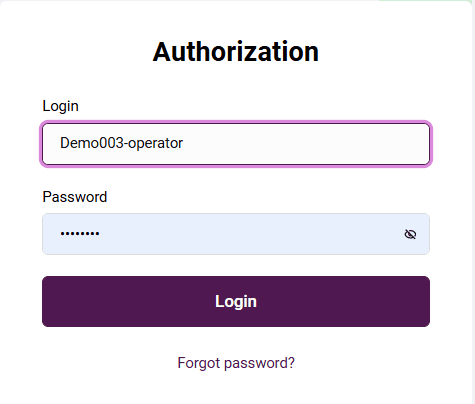
The authentication page will open.
-
Enter your '-operator' login and password in the Login and Password fields.
-
Click on the Login button.
-
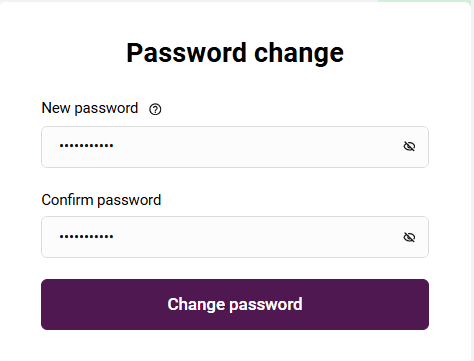
After your first login, you will be prompted to change your password. In the opened Password change window, enter the new password and confirm it.
-
Your Personal Area will open.
Logging out
To log out of the Personal Area, click on the  button.
API keys
Merchants can create a payment flow as needed. For example, design own fully customized payment page. See more information about API in the API Reference. We authenticate your API requests using the API key - a unique combination of symbols associated with your account. Read about using API key in requests here. To manage API keys, select API Keys in the navigation bar to the left.
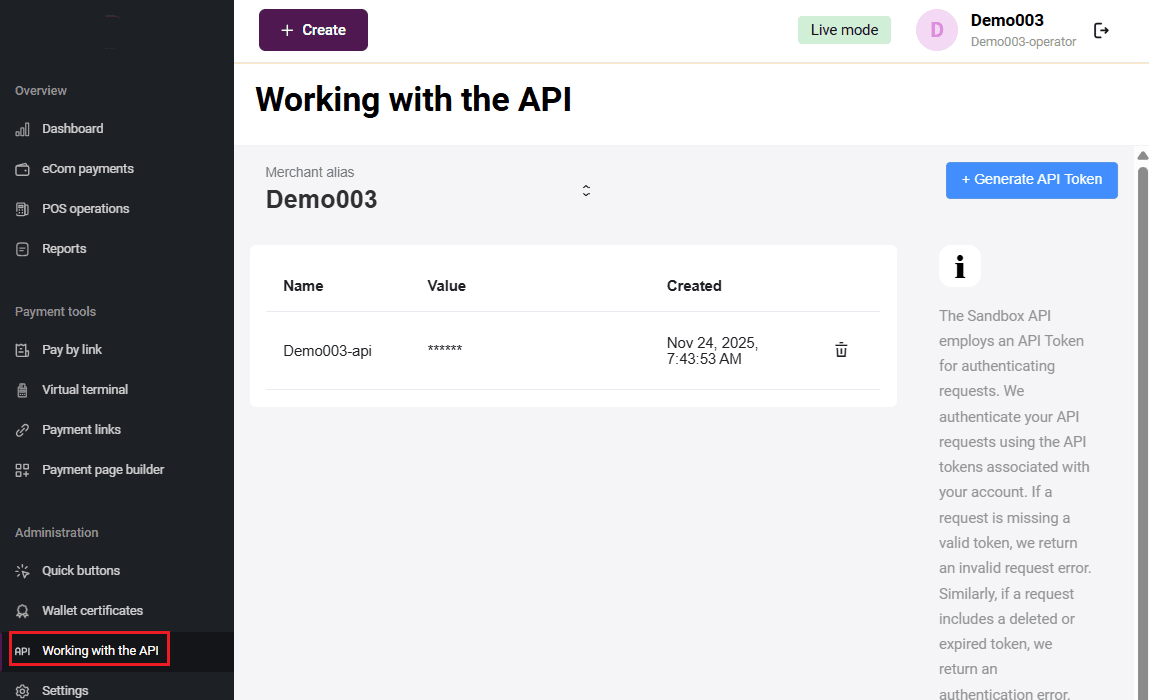
The following actions are available:
Generating an API key
To generate an API key:
-
Log on to Merchant Portal
-
Go to the API Keys section.
-
Click Generate API Key.
-
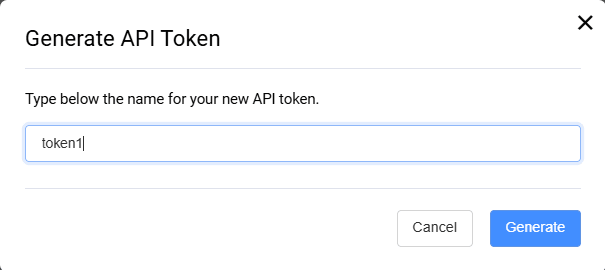
In the opened window, enter the key name and click Generate.
-
The generated API key will be displayed in the opened API Key generated window. Copy the key, and then click Close.

-
The generated API key is displayed on the API Keys page.
Deleting an API key
To delete an API key:
-
Log on to Merchant Portal
-
Go to the API Keys section.
-
Click the deletion button near the API key you want to delete.
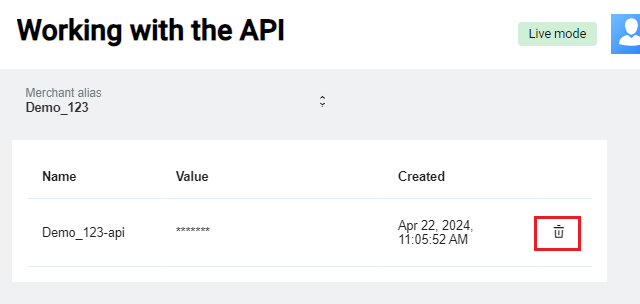
-
The confirmation window opens. To confirm the deletion, enter your password that you use to log on to Merchant Portal. Then click Confirm. After the confirmation, the API key is permanently deleted.

Settings
To get to the Settings section, in the navigation bar to the left, click on the  icon.
icon.
In the Settings section you can:
- set general settings
- enable webhooks
- change Personal Area password
- specify your email address to be able to recover your password to Personal Area
- enable two-factor authentication
- set the parameters of the Personal Area (not available in Sandbox).
General settings
The General Settings section allows you to configure certain account settings and permissions.
To go to the General Settings section, select Settings on the side menu, and then select General Settings in the Merchant block.
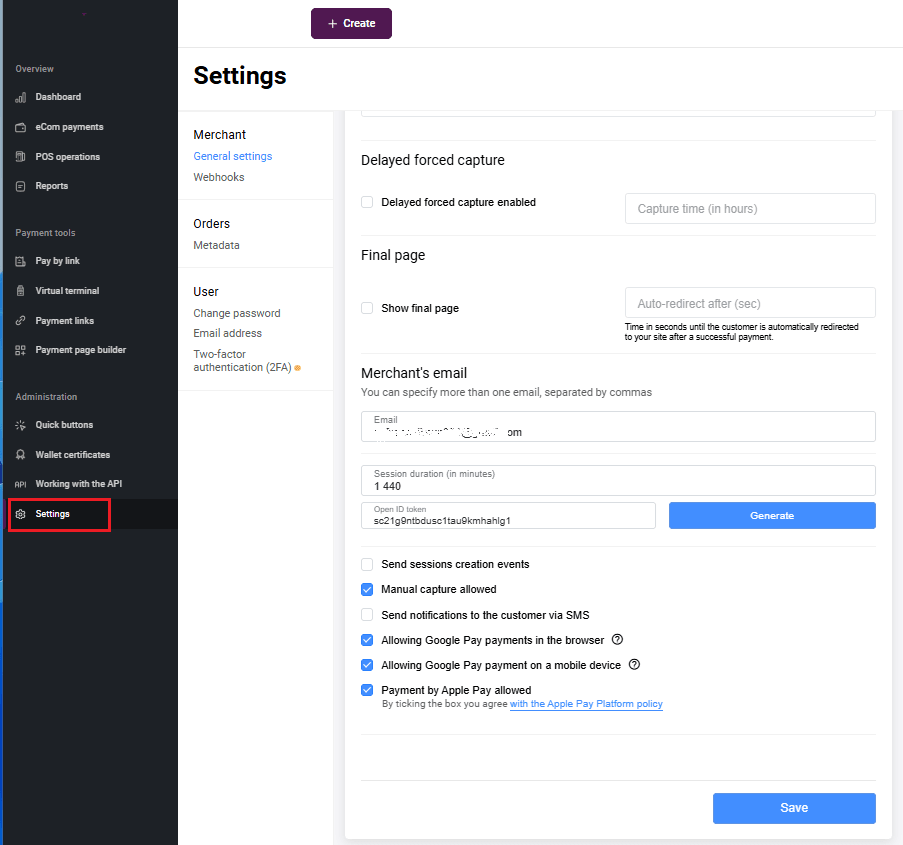
A description of the settings is shown in the table below:
| Field | Description |
|---|---|
| Delayed forced capture enabled | If enabled, allows you to specify in the Capture time (in hours) the number of hours after which two-step payments will be automatically completed. |
| Show final page | If enabled, allows you to display the final page upon payment completion |
| The merchant's email address to which notifications will be sent. You can enter more than one email address in this field (separated by commas). | |
| Session duration (in minutes) | The period given for entering the card data from the moment the payment is registered. If payment is not made within the specified period, the session will be automatically expired. |
| Open Id token | You can generate an Open Id token. Also, manual token entry is available. |
| Send session creation events | If enabled, the merchant will receive an email notification of the session creation. |
| Manual capture allowed | Permission to use a two-step payment scheme. |
| Send notifications to the customer via SMS | If enabled, the customer will receive SMS notifications |
| Allowing Google Pay payments in the browser | Permission to use the Google Pay payment in the browser. |
| Allowing Google Pay payments on a mobile device | Permission to use the Google Pay payment on a mobile device. |
| Payment by Apple Pay allowed | Permission to use the Apple Pay payment. |
Webhooks
You can use the Webhooks section to configure webhooks that notify you about the updates in your integration in real time. More information about webhooks is available here.
To configure your webhook integration, do the following:
- Log in to the Merchant Portal.
- Go to Settings > Webhooks.
- Select Webhooks enabled.
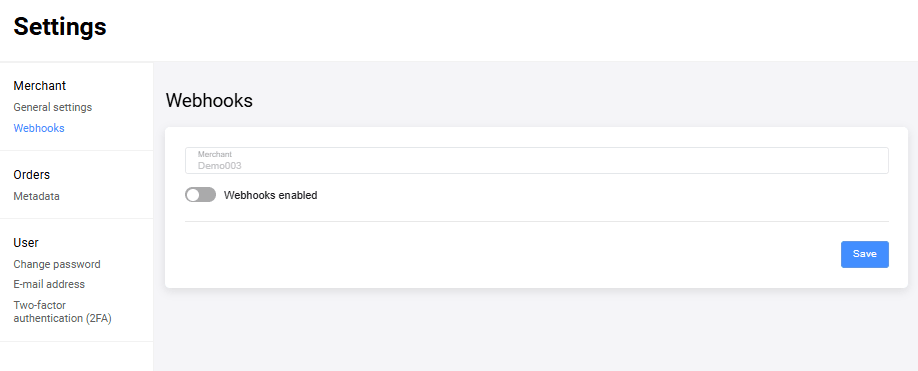
The fields for configuring webhooks will appear:
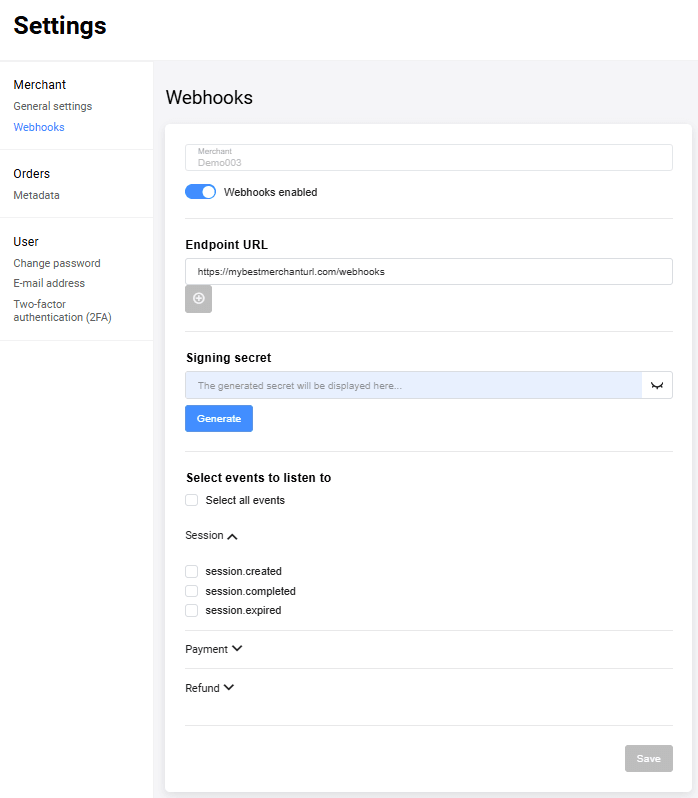
Configure the following fields:
- Endpoint URL – enter the URL of the webhook endpoint. The URL format to register a webhook endpoint is:
https://<your-website>/<your-webhook-endpoint>. For example:https://mybestmerchantreturnurl.com/webhooks. To add more endpoints, click the Add endpoint button. - Signing secret – enter the secret for verifying that events come from the Payment gateway. You can click Generate to generate the secret automatically. The generated secret will be displayed in this field.
- Select events to listen to – select the events that will be sent to the specified endpoints. Select the object (for example, Session), expand the section and then select the corresponding events.
Then click Save to register your endpoint(s) for receiving the selected events.
Changing the password
To change the password to Personal Area, complete the following steps.
- Log in to Personal Area.
- In the navigation bar to the left, go to Settings by clicking on the .
- On the page that appears, select Change password. The page will look as follows.
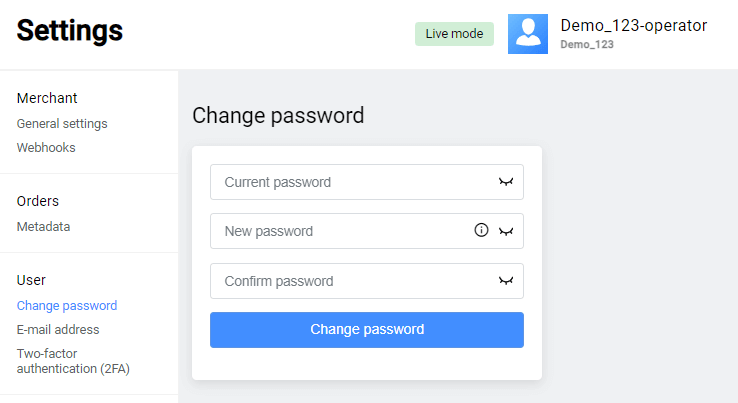
- Enter your current password in the Current password field.
- Enter a new password in the New password and the Confirm password fields.
The password must meet the following requirements:
-
The password must not contain the name of the store or the login of any of the users created for the merchant (using logins in different leTTER CaSe as passwords is also not allowed).
-
Password must contain the following characters:
- uppercase Latin characters (A-Z)
- lowercase Latin characters (a-z)
- digits (0-9)
- special characters (! "#;:? \ * () + = /\ < > , . [ ] { } )
-
The password must be at least 8 characters long.
-
Click on the Change password button.
Email for password recovery
To be able to recover the password for your Personal Area, enter your email address:
- Log in to Personal Area.
- In the navigation bar to the left, go to Settings by clicking on the icon .
- On the General tab, in Email address section, specify the email address you want to use for password recovery in the Email field.
- Click on the Save button.
Two-factor authentication (2FA)
You can set up two-factor authentication to provide additional level of security that guarantees that only you can have access to your Personal Area. In this case, at the logon to the Personal Area, you should enter not only login and password, but also the authentication code generated by Google Authenticator application or sent to your email address (depending on the authentication method configured).
To set up two-factor authentication, go to Settings > Two-factor authentication (2FA). The page provides two options for setting up two-factor authentication:
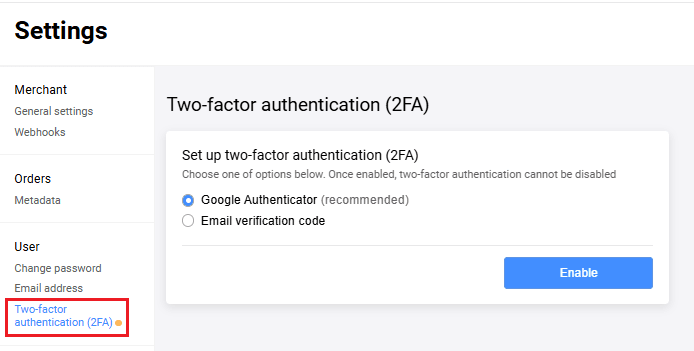
Google Authenticator (recommended)
- In the provided list of options select Google Authenticator (recommended) and click on the Enable button.
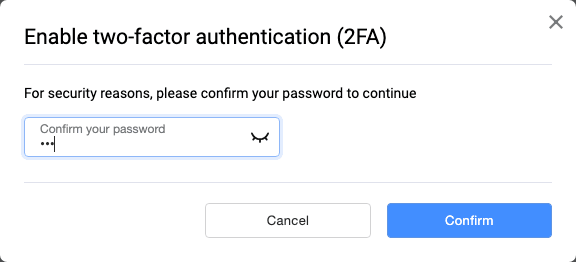
- A form appears where you have to confirm your password:
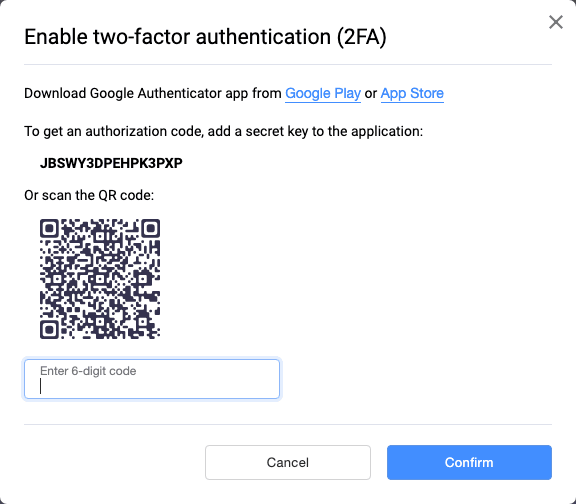
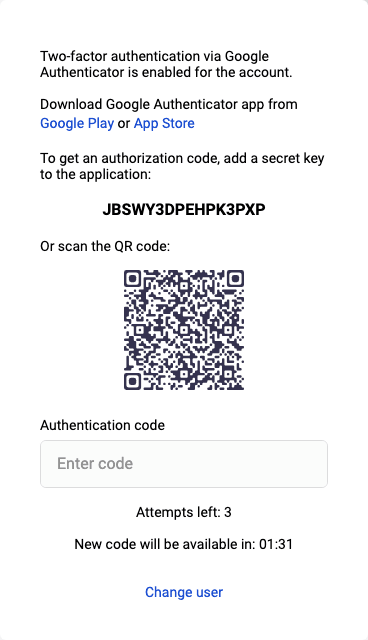
- Download and open Google Authenticator application on your device. Enter a secret key or scan the QR-code to add your account to Google Authenticator application. The application generates a code. Enter the generated code into the Enter 6-digit code field.
- Once two-factor authentication via Google Authenticator is enabled, at the next logons to your Personal Area, you are asked to enter Google Authenticator code:
Email verification code
- In the provided list of options select Email verification code and click on the Enable button.
- In case your email address is not set in the settings and not confirmed, first you need to do it. Otherwise, please proceed.
- A form appears where you have to confirm your password:
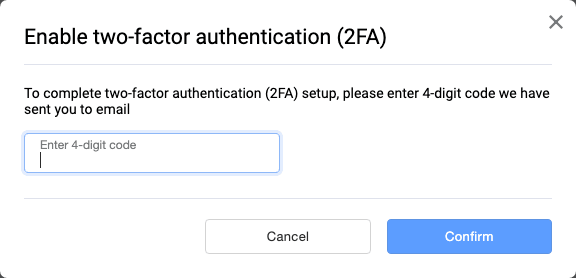
- To complete two-factor authentication setup, enter 4-digit code sent to your email address:
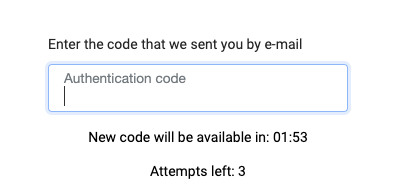
- Once two-factor authentication via email is enabled, at the next logons to your Personal Area, you are asked to enter 4-digit code sent to your email address:
Dashboard
To display the Dashboard page, click on the  icon in the navigation bar to the left.
The page contains information about payments:
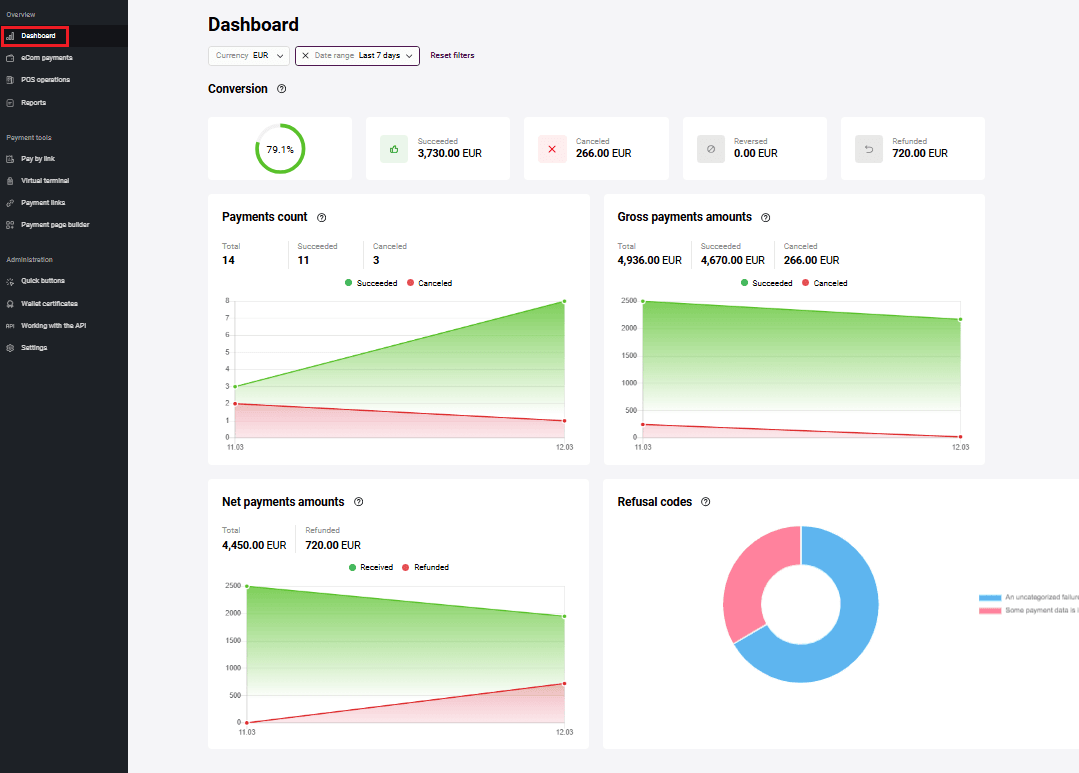
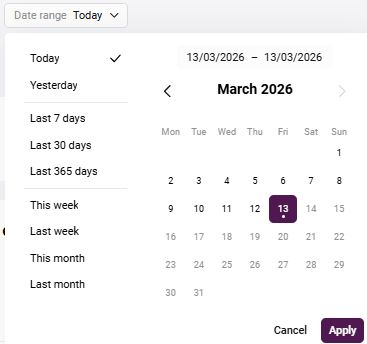
The menu at the top allows you to select the period for which the payments information will be displayed. Select one of the period values or select the dates from the calendar.
The Conversion graph displays the percentage of successful payments to the total number of payments.

The Payments count graph displays information about payments for the selected period.
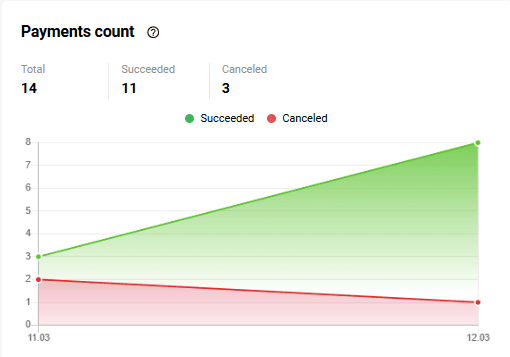
The counters on the chart are the following:
- Total — the total number of payments
- Succeeded — the number of successful payments
- Canceled — the number of payments during the processing of which an error occurred
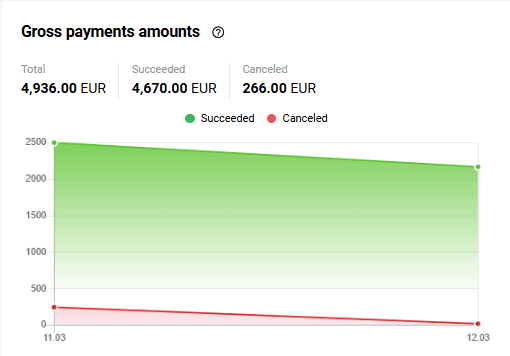
The Gross payments amounts graph displays information about amounts of successful and declined payments.
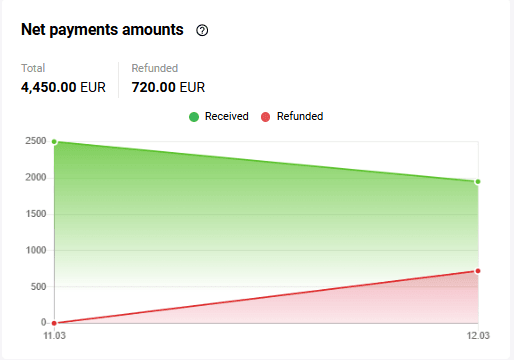
The Net transactions amounts graph displays information about amounts of successful vs. refunded/reversed payments.
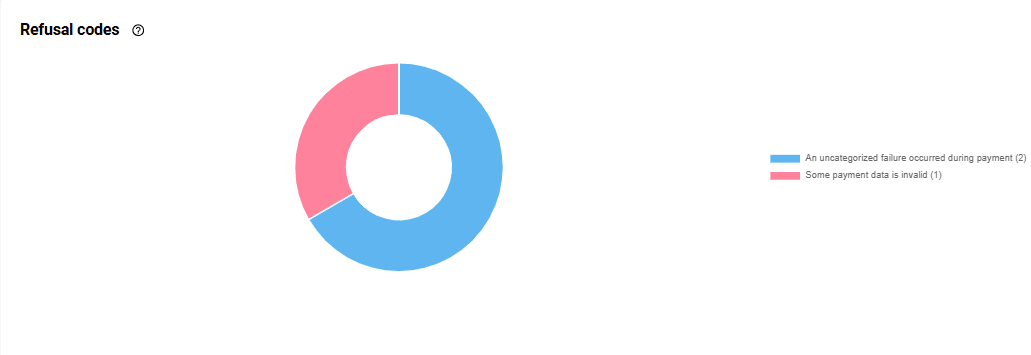
The Refusal codes graph shows the major causes of order processing errors.
Payout
If the payout feature is enabled, the Dashboard page features the payout info at the very top of the page. Payouts are initiated via dedicated API requests. To enable payouts, contact the support team.
The following data is displayed:
-
Payout balance is the amount currently available for payouts. The value is not affected by the period selector.
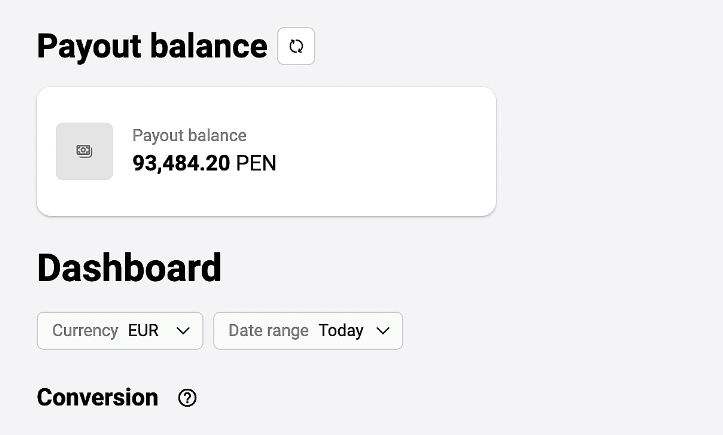
Click
 to update payout balance.
Invoices
You can issue a payment invoice to the customer for goods or services via email. To do this, use the Invoices section of the Personal Area. After issuing the invoice, the customer receives an email and follows the link in it to the payment page.
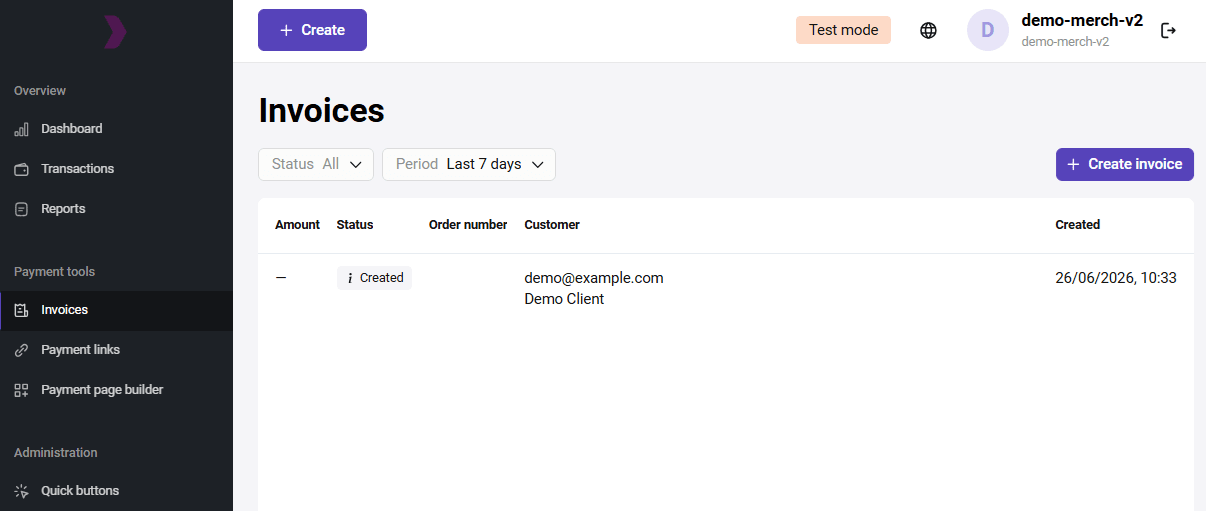
On this page you can do the following:
- send invoice to the customer
- perform test payment
- find invoices by filter
- view invoice information
- cancel invoice
- duplicate invoice
- resend invoice
Sending invoice
To issue an invoice to a customer and send them a link to the payment page by email, go to the Invoices section of the Personal Area and click Create invoice.
You can also do this by clicking the Create button at the top of the personal account and selecting Invoice.
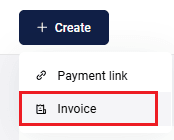
The page for entering invoice parameters will be displayed:
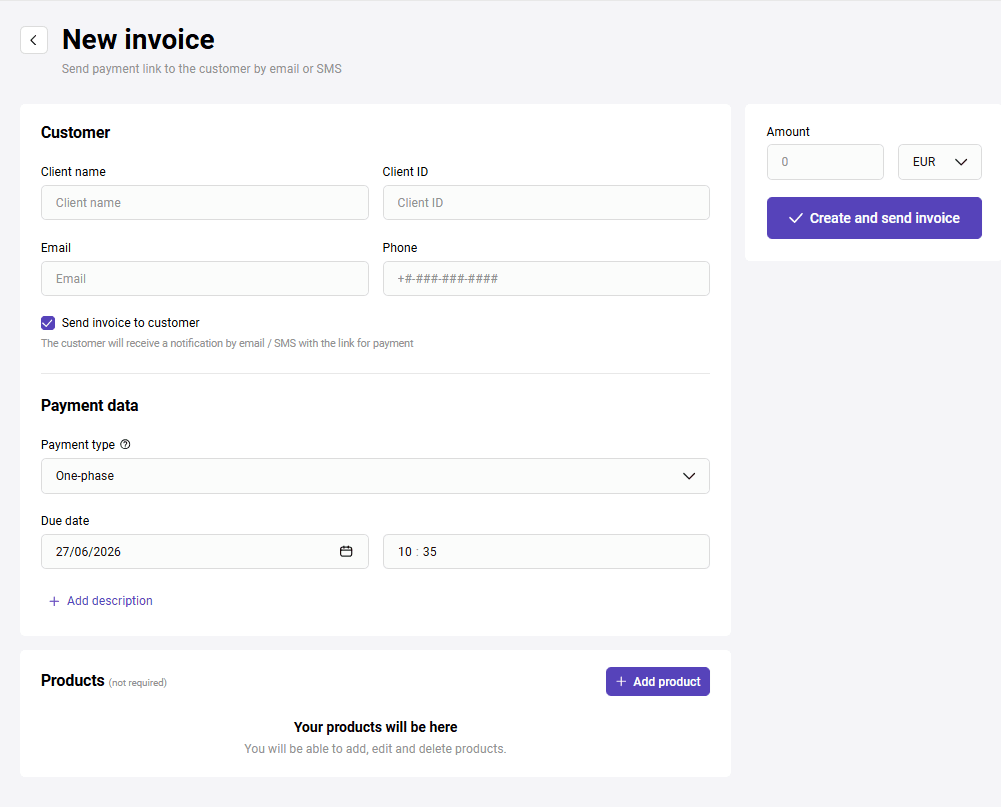
Set the parameters according to the table below.
| Parameter | Description |
|---|---|
| Client name | Customer's last name, first name, and patronymic. The data entered in this field is displayed in the email containing the link to the payment page. |
| Client ID | Client number in the store system (optional). |
| Email address to which the payment link will be sent. (It is necessary to specify either email or phone number.) | |
| Phone | Customer's phone number. (It is necessary to specify either email or phone number.) |
| Send invoice to customer | If this check box is selected, the customer will receive a notification by email / SMS with the link for payment. |
| Payment type | Choose one of two options:
|
| Due date | Specify the date and time until which the invoice can be paid. After this period expires, it will be impossible to pay the issued invoice. |
| Payment description | Free-form payment description. |
| Amount | Specify the payment amount. If the order contains a pre-filled shopping cart, this field is filled automatically. |
Click the Create and send invoice button. If sent successfully, a link to the payment form will be displayed below:
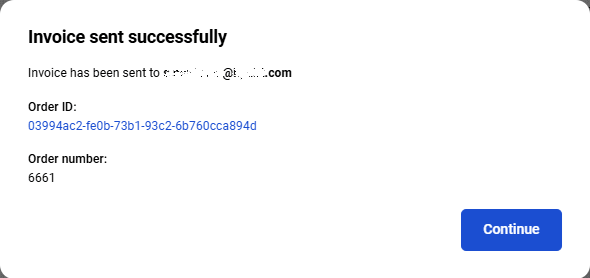
Click Continue to open the invoice information page.
Adding a shopping cart to invoice
When creating an invoice, you can specify a shopping cart for the order. The Products section is located below the invoice creation form:
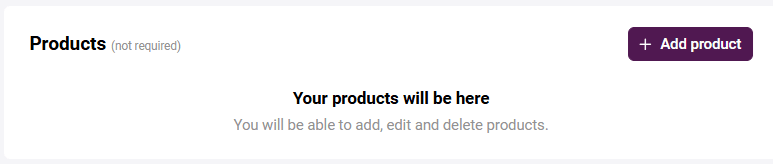
-
To add a product to the shopping cart, click on the Add product button and select New product.

A form with the parameters of the product being added will be displayed.

-
Fill in the required fields according to the table below.
Field Description Name Product/service name. Mandatory field. Article The vendor code of the product. Mandatory field. Qty The number of units of the product. Mandatory field. Measure Units of measurement, for example: L – liters, pcs. – pieces. Mandatory field. Price Price of one product unit. Mandatory field. Amount Total amount for all units of one product item. Calculated automatically when filling in the Price and Qty fields. -
Click Add product.
-
Repeat the required steps for each item in the shopping cart. If you need to delete the added product, click
 and confirm the action. If you want to delete the cart, click on the Delete all products button and confirm the action.

- You can add items from the catalog, if you have previousy set up the product catalog. Click Add product, select Product from catalog, and then select the item in the opened window.

After adding a product item, you can edit it. To do this, click the item line and change the values in the editing form.
Having added all items to the shopping cart, issue an invoice to the customer.
Importing a CSV file
You can register an order (invoice) with a shopping cart and this cart can be populated automatically from a CSV file. To upload cart automatically, click on the Add product button and select Import CSV. In the window that opens, select the file to be uploaded on your device.

Making a test transaction
You can independently test payment process on behalf of customer. To do this:
-
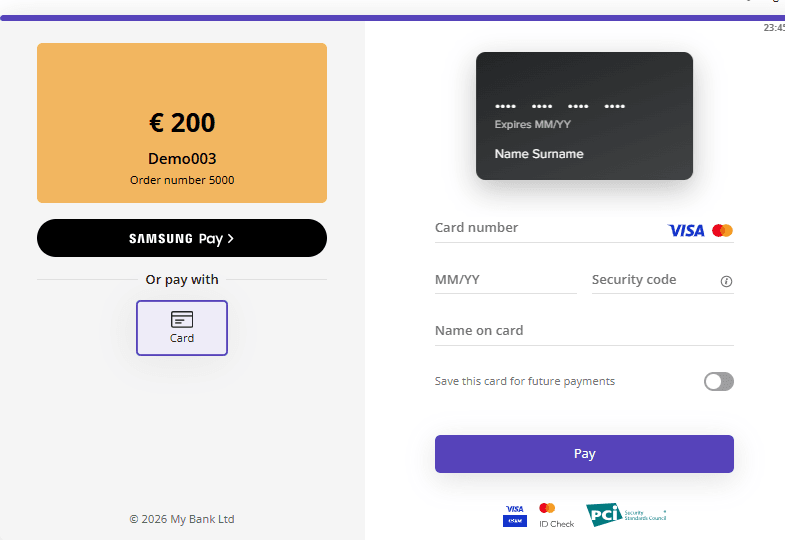
Click Continue to open invoice details. Open payment page by following link at top of page.
-
Select payment method. When paying by card, enter data of one of test cards.
-
Check Save this card for future payments if you want to store the credential: in this case entering card data will not be required next time.
-
Click Pay. To confirm operation use 3–D Secure code specified for test card.
Final page
After successfull payment, the client can optionally be redirected to the Final page. This page contains data about the payment and a link back to the store.
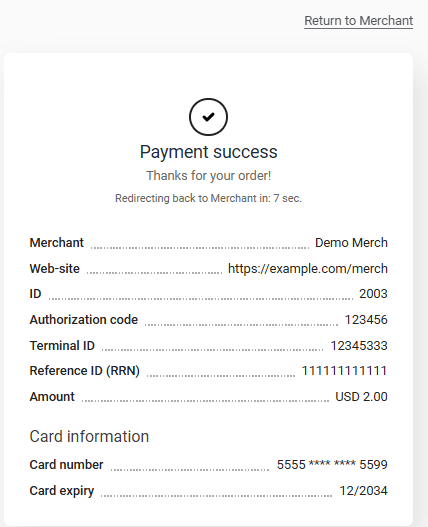
The table below describes the data displayed on the final page.
| Field | Description |
|---|---|
| Merchant | Merchant’s login. |
| Web-site | Merchant’s website address. |
| ID | Automatically generated order number in the merchant’s system. |
| Authorization code | International payment system authorization code (6 symbols). |
| Terminal ID | Terminal identifier in the system that processes the payment. |
| Reference ID (RRN) | Reference number of the payment authorization that has been assigned to it upon its registration. |
| Amount | Payment amount. |
| Description | Description of the payment. |
| Card information | Masked number and expiration date of the card used for payment. |
For the client to go back to the store, they would click the Return to Merchant link.
You can enable or disable showing the final page using the Show final page check box on the General settings page of your Personal Area. Read more here.
Invoice search by filter
At the top of Invoices page filters are located which allow you to find an invoice. To set search criteria, select needed values in the corresponding dropdown list.
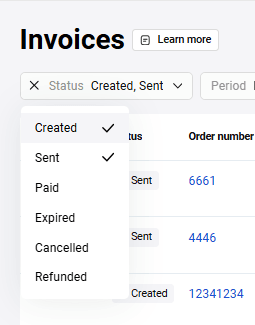
Following criteria are available:
- Status — Invoice status. Following statuses are available (multiple selection):
- Created. Invoice is issued but not yet sent to the customer.
- Sent. Invoice is successfully sent to the customer through any channel (email, SMS) but not yet paid.
- Paid. Invoice is paid.
- Expired. Invoice payment period has expired. The corresponding transaction is declined.
- Cancelled. Invoice is cancelled.
- Refunded. Partial refund was made.
- Created. Invoice is issued but not yet sent to the customer.
- Period — Specify time interval. You can select period (for example, "Today", "This week") or set time interval by selecting start and end dates in calendar.
Invoice actions
View invoice information
To view invoice details, open Invoices page and click on needed invoice row.
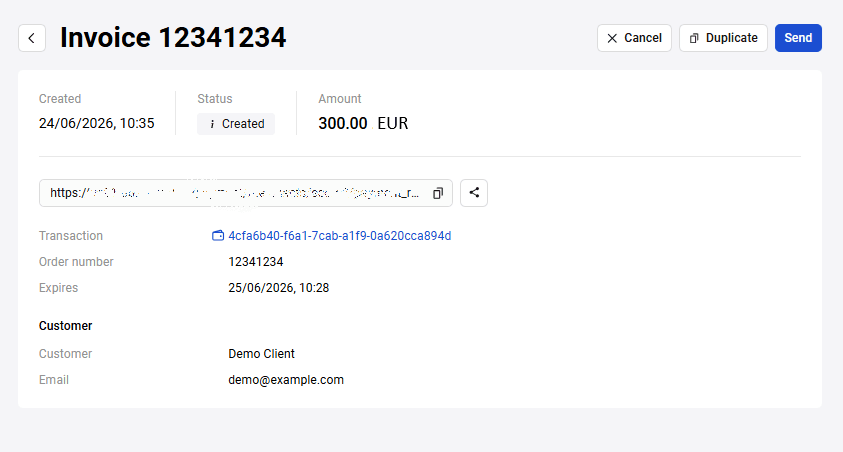
The following information is displayed on the invoice details page:
- Creation date, status and invoice amount
- Link to the payment page sent to the customer
- Transaction — link to the page with the information about the transaction related to this invoice
- Order number — order number in the store system
- Sent — date and time when the invoice was sent to the customer
- Expires — date before which the invoice must be paid
- Customer — customer's first name, last name, and middle name
- Email - customer's email for sending invoice
Buttons for cancelling, duplicating and resending invoice are also available. These actions are described below.
Invoice cancellation
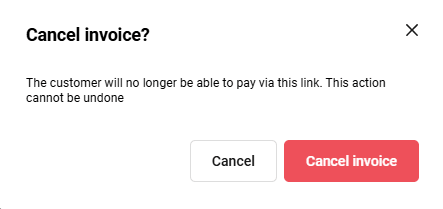
To cancel not yet paid invoice, on the invoice details page, click Cancel button. In the opened window, confirm cancellation.
Invoice duplication
You can duplicate invoice to create the same or similar invoice without entering all data again. To do this:
- On the invoice details page, click Duplicate button.
- A page for creating new invoice will open where all fields will already be filled with original invoice data.
- Change invoice data if necessary.
- Click Create and send invoice.
As a result, a new invoice will be created and sent to the customer.
Invoice resending
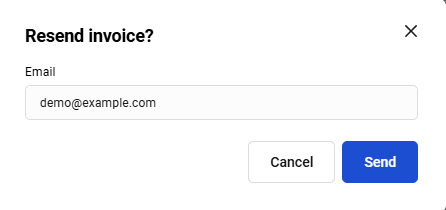
To resend an already created invoice, on the invoice details page, click Resend button. In the opened window, confirm invoice resending.
Reports
The Reports section is designed for generation of transaction reports based on a variety of parameters to choose from. To display the Reports page, click on the  icon in the navigation bar to the left.
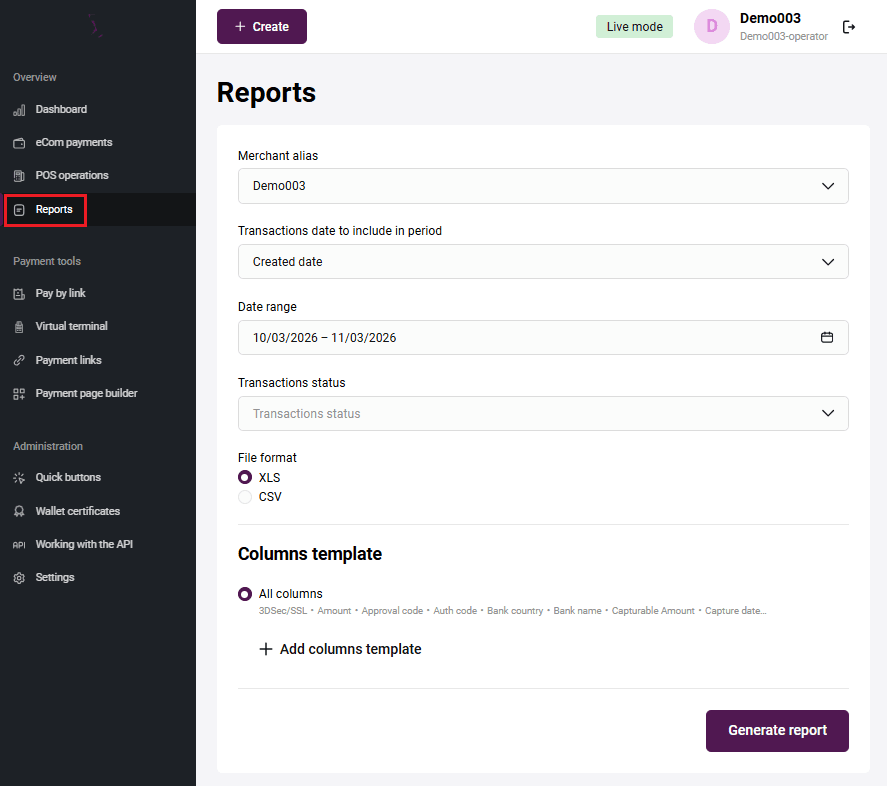
To filter the transactions in the report by a merchant login, select one in the Merchant alias list. Multiple logins may be available if you have the permission to view transactions of other merchants or have child merchants.
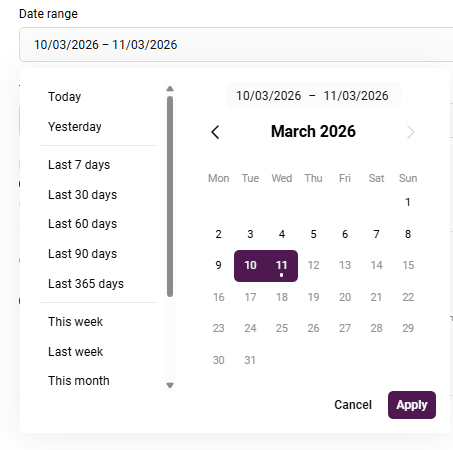
The reports functionality provides several filters for report generation. You can select transactions by date:
- Created date;
- Refund date;
- Capture date;
- Payment date;
- Cancellation date.
Specify the required date range or enter a custom period by selecting dates in the calendar.
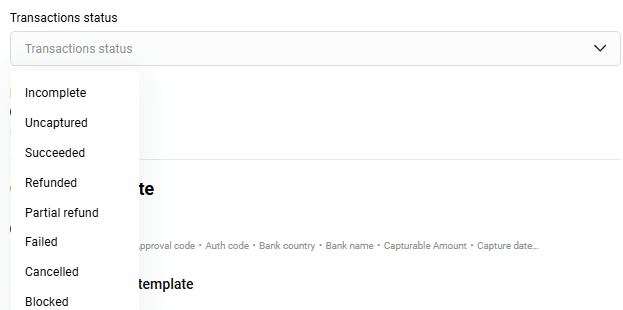
You can also filter transactions by status.
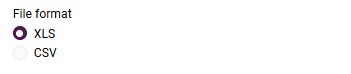
The report can be downloaded as an .xls or .csv file. Select the format by selecting the corresponding option.
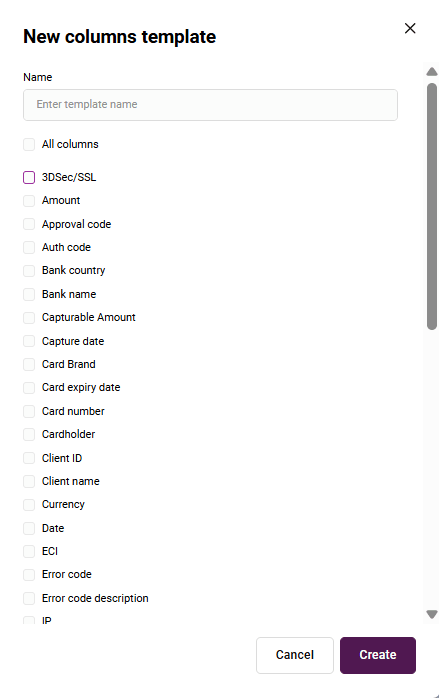
Use the Add columns template button to create a field template for future use in the reports. After clicking the button, a column configuration form will appear. Enter the name of the template and check the boxes next to the columns that are to be displayed in the report. Some columns are interdependent for your convenience:
- Currency column is automatically selected when selecting any Amount columns (including Capturable, Commission, Pre-authorised, Received, Refunded, and Registered amount).
- Status column is automatically selected when selecting some dates (including Capture, Last refund, and Reverse date).
After selecting the columns, click Create.
The saved template will be available for selection in the Columns Template list.
Having the parameters set, click the Generate report button. The report generation process will start. Depending on the settings of your browser, either the report file will be downloaded automatically or a dialog box will appear allowing you to choose a location where to save the report file.
Payment links
You can create a template for payment links that will redirect the customer to the payment page.
Create a payment link
To create a link to a payment page, follow these steps:
-
Go to the Payment links section of the Personal Area. The Payment Links section will open:
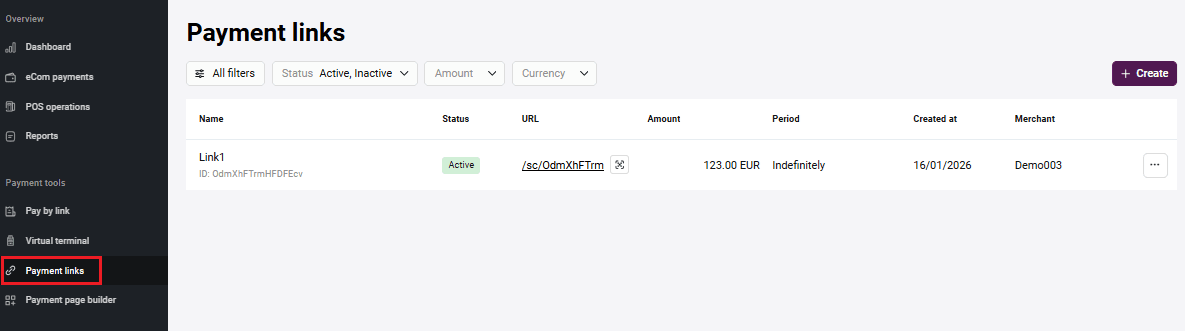
-
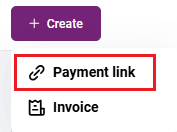
Click +Create in the upper right corner of the page. You also may create a payment link by clicking Create at the top of Personal area and selecting Payment link.
-
This will display a form for you to fill out:
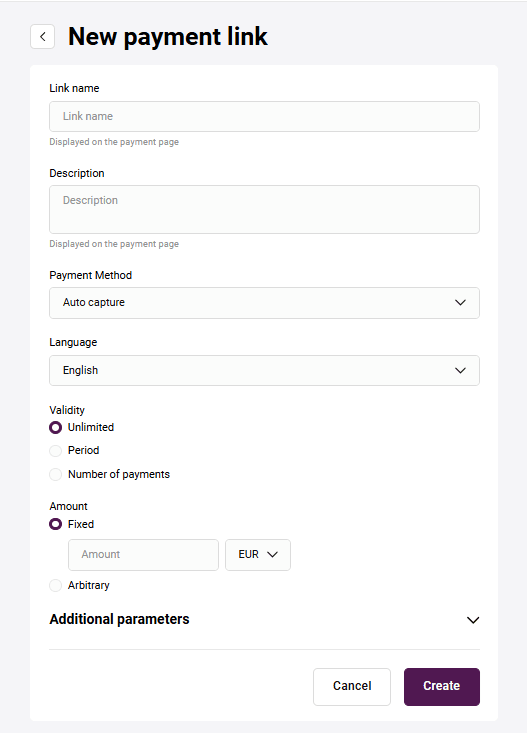
Fill in the required fields according to the table:
| Required | Field | Description |
|---|---|---|
| Mandatory | Link name | The name of the link, which is only available to the merchant. |
| Optional | Description | Description of the order, which is only visible to the merchant. |
| Optional | Payment method | Choose from two options.
|
| Optional | Validity | The validity period of the link. You can select Period and specify the validity period, select Unlimited for unlimited validity, or select Number of payments and specify the allowed payments number. |
| Mandatory | Amount | The amount for payment. Either select Fixed and specify the fixed amount for payment, or select Arbitrary - in this case, the customer can specify the amount for payment on the payment page. |
| Default | Currency | It is set by default, the value is set according to the merchant settings. |
Fill in additional parameters if needed.
| Field | Description |
|---|---|
| Address | Whether or not to display the delivery address field on the pre-payment page. |
| Whether or not to display the field for entering the customer's e-mail on the pre-payment page. | |
| Full name | Whether or not to display the field for entering the customer's name and surname on the pre-payment page. |
| Phone | Whether or not to display the field for entering the customer's phone number on the pre-payment page. |
It is possible to add your own parameters. To do this, click +Add parameter and fill in the fields:
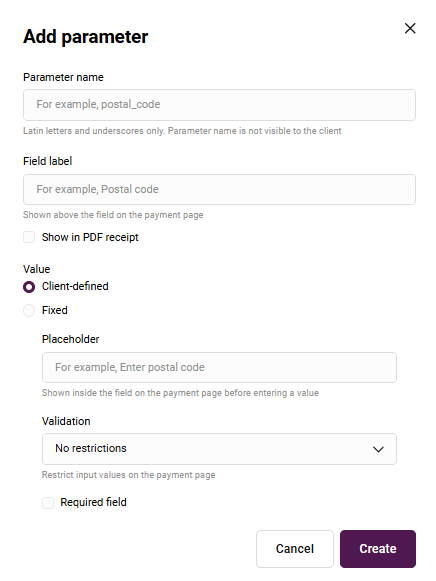
| Field | Description |
|---|---|
| Parameter name | The name of the parameter that the customer sees. |
| Field label | Required for the payment gateway. Only Latin characters and underscores are allowed. For example: size, items_count, etc. |
| Show in PDF receipt | A checkbox to be checked if the new parameter should be displayed in PDF receipt. |
| Value | Pre-filled data in the field. If you select Client-defined, specify the text to be shown inside the field in the Placeholder field, and select restrictions for the value in the Validation field (no restrictions, digits only, or a regular expression). If you select Fixed, specify the value, and the customer will not be able to change the value. |
| Required field | A checkbox to be checked if the new parameter is mandatory for the customer. This checkbox is available if Client-defined value is selected. |
After filling in all the required fields, click Create at the bottom of the form. After that the link will be displayed on the main page with the status Active:
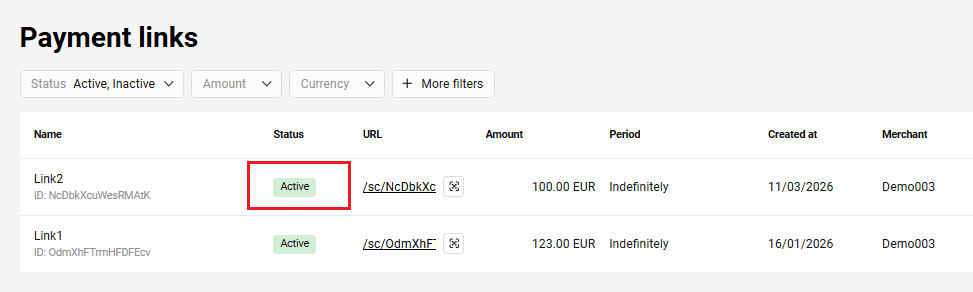
The possible actions are available by clicking on the  icon.
icon.
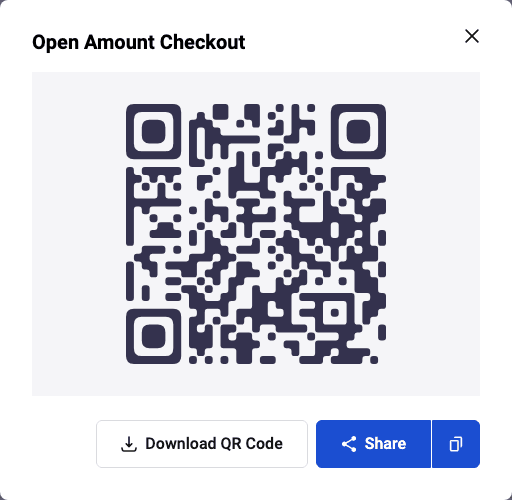
- Share — by clicking this button, you will be able to share a link in other applications.
- Copy link — after you click on the appropriate icon a notification appears that the link has been successfully copied.
- Download QR code — you can view the generated QR code and download it in one of available formats (PNG/SVG/JPEG).
Additionally you can do the following:
-
Activate/deactivate or delete link — click the icon with three dots in the link bar.

-
Edit link — Click the link to view or edit its details. In addition, all the actions described above are available when viewing the template link. To perform the necessary actions, click the button with the same name as the action.

-
Filter — to form a different sample of payment links, select other filters on the Payment link page. To add more filters, click All filters button. The page for selecting filters will open:
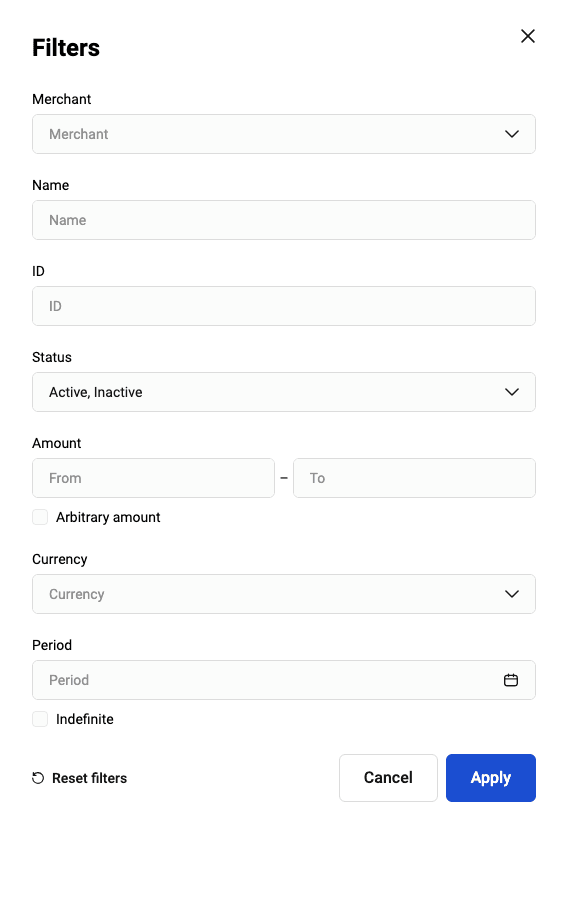
Select the required search criteria and click Apply in the filter window. To clear all filter fields, click the Reset filters button.
You can search by the following parameters:
- Merchant — if necessary, select the merchant from the list of available merchants whose payment links are to be sampled.
- Link name — name of the link you set during link's creation.
- Link status — three link statuses are possible: Active/Inactive/Deleted. Note that deleted links are not displayed in the table unless the Deleted status is explicitly selected in the filter.
- Currency — choose a currency from the dropdown list.
- Amount from - Amount to — order amount (these fields are not editable if the Arbitrary amount option is activated).
- Arbitrary amount — activate the option if the amount as a search criterion is not important;
- Period — the validity period set for the link. Click on the dates and select the start date and the expiration date in the calendar (the field is not editable if the Indefinite option is activated).
- Indefinite — activate the option if the validity period of the link as a search criterion is not important.
- ID — identifier of the payment link template.
Pre-payment/Payment page
If additional parameters were specified while creating the link (E-mail/Full name/Phone/Address) or the payment amount field was left blank, the client should fill in the required field(s) on the prepayment page when opening the generated payment link and only then proceed to the payment of the order. An example of the pre-payment page with an additional parameter:
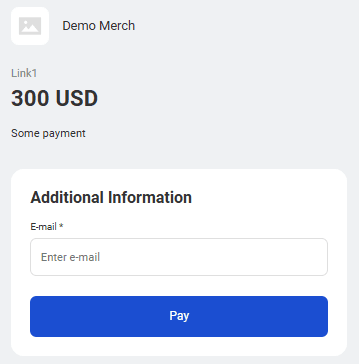
An example of a pre-payment page with an order amount without additional parameters:
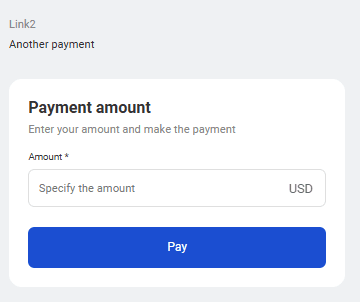
An example of a payment page:
MOTO payment
You can use MOTO (Mail Order/Telephone Order) payments - payments, initiated by the clients through a call, mail, etc. which enable the clients to remotely purchase goods and services by providing their card information.
Create a MOTO payment
To create a MOTO payment, follow these steps:
-
Go to the Virtual terminal section of the Personal Area. The page for entering the invoice parameters will be displayed:
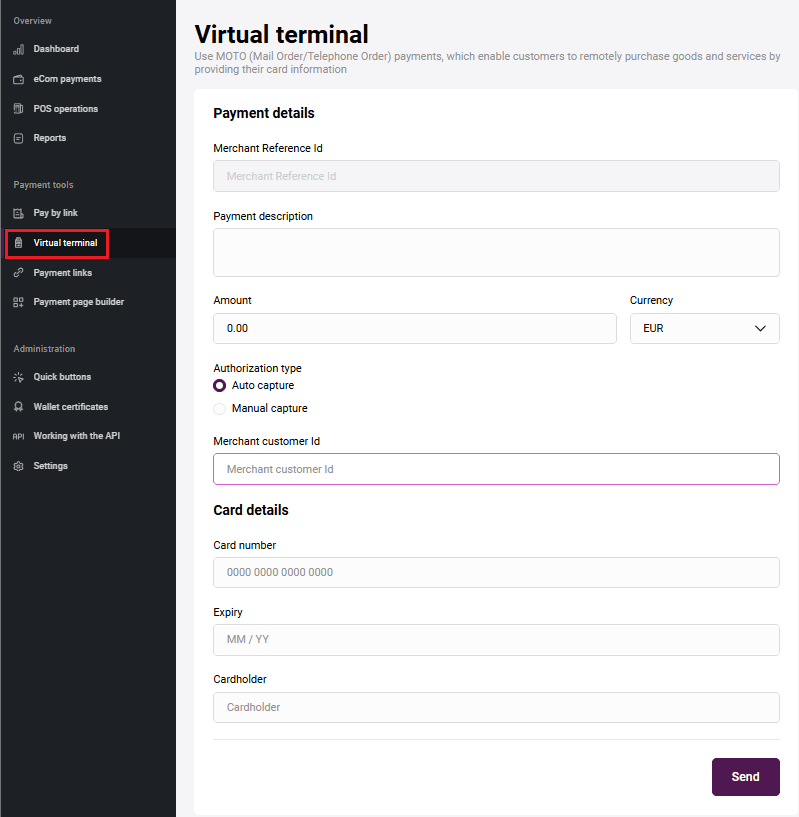
-
Fill in the required fields according to the table:
Setting Description Merchant Reference Id Payment number in the store system (the field isn't editable if the merchant has the respective permission in the system, and the system generates order number itself). Payment description Free-form description of the payment. Merchant If necessary, select the merchant from the list of available merchants. Authorization type Choose from two options. - Auto capture - One-step payment: after the payment has been made, no additional actions are required on your part.
- Manual capture - Two-step payment: after the customer has confirmed the payment, you must complete the payment in your Personal Area. Before you do this, the money will be held (reserved) on the customer's account until you confirm the payment or until the confirmation period expires.
If you confirm the payment, the money will be transferred to your account.
The reserved funds on the customer's account will be released if the reservation period expires before confirmation.
Merchant customer Id Customer number in your store’s system. Card number Masked number of the card used for payment. Expiry The payer's card expiration date. Cardholder Cardholder name used for payment. Amount Enter the order amount. Currency Choose a currency from the dropdown list (the field is present if more than 1 currency is set for the Merchant). -
Click the Send button.
As soon as the MOTO payment is made, the detailed information about it is displayed on the eCom payments page.
In case the MOTO payment is a two-step payment, you will need to complete it.
Working with payments
The eCom payments page contains detailed information about payments. To go to the page, click on the  icon in the navigation bar to the left.
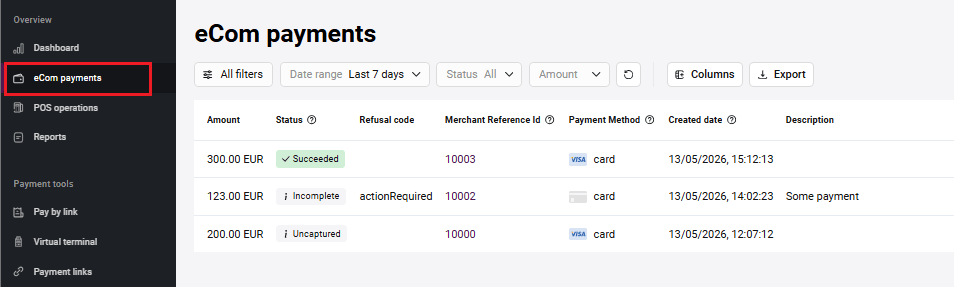
The top part of eCom payments page contains the search area where the filters can be set. The page displays the list of payments that meet the search criteria.
Using the payments filter
To work with payments, you must first define and apply the filter settings.
To set search criteria for payments, follow these steps.
- In your Personal Area, go to the eCom payments page.
- In the search area on the top, set the required filter parameters. To add more filter parameters, click All filters and then click the Apply button.
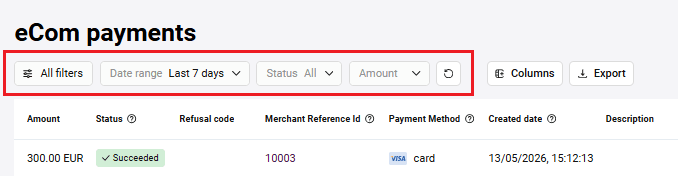
Matching payments will be displayed in the list.
You can copy the search link from the address bar for further usage or bookmark it in the browser.
To reset the filters, click the Reset filters button.
Payment filter parameters
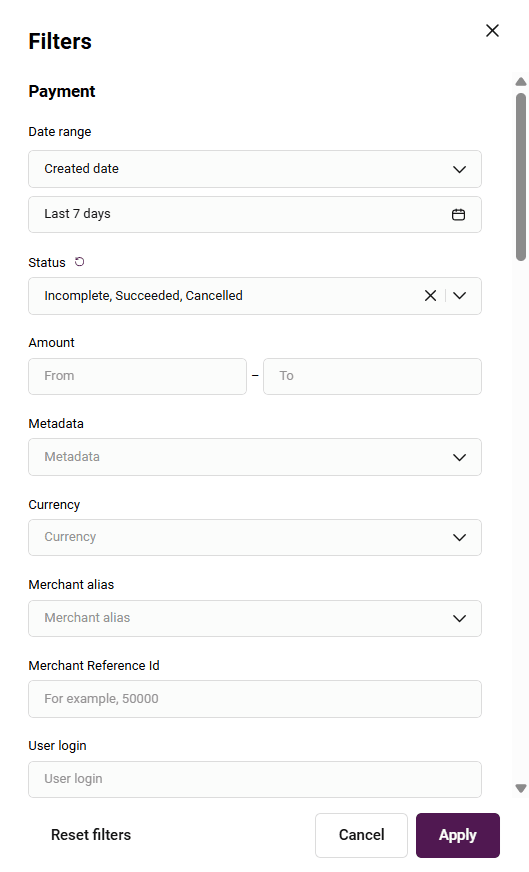
The filter allows you to set the criteria for selecting payments.
Date range
In the first drop-down list, specify by which kind of date the selection should be made. For example, Created date.
In the second drop-down list, specify the type of time interval or set the time interval by selecting the start and end dates in the calendar.
Status
Payment status. The following statuses are available (multiple choice):
- Incomplete. Payment is registered but not paid.
- Uncaptured. The pre-authorized amount is held (for two-step payments).
- Succeeded. Full authorization of the payment is completed.
- Refunded. All funds are returned to the payer.
- Partial refund. There had been a partial refund.
- Failed. An error ocurred during payment processing.
- Canceled. Payment is canceled.
- Blocked. The payment is blocked by the fraud system.
Amount
The payment amount, in minor units.
Specify the upper and lower bounds for the range.
Merchant Reference Id
Payment number in the store system.
If you need to find a specific payment, indicate its number here.
Merchant alias
Merchant alias in Payment Gateway system (displayed in the upper right corner under operator login).
See description of other search criteria here.
Payments table
The payments table is located on the eCom payments page. Payments appear in the table after the filter is applied.
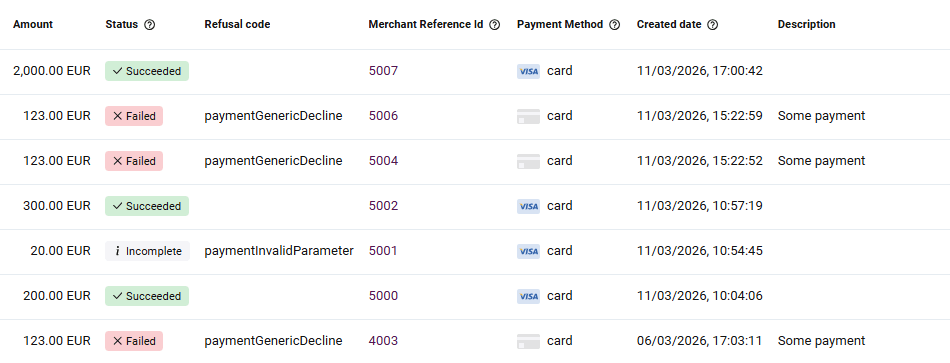
By default, the table contains the following columns with payment attributes:
- Amount - the payment amount
- Status - the payment status
- Refusal code - the refusal code in case of the payment failure
- Merchant Reference Id - the payment number in the store system
- Payment Method - means of payment used to pay
- Created date - the date the payment was created
- Description - the description of the payment
Exporting payments
In some cases you may need to export your payments. The following formats are available: XLS, CSV, or XML. To do so:
- Find the desired payments by specifying the search criteria in the filter.
- Click the Export button and choose one of the formats suggested for saving: XLS, CSV, or XML.
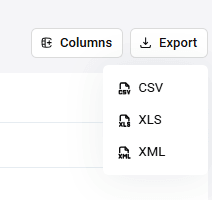
- The report generation process will start. Depending on the settings of your browser, either the report file will be downloaded automatically or a dialog box will appear allowing you to choose a location where to save the report file.
Payment information
Personal Area provides detailed information about each payment.
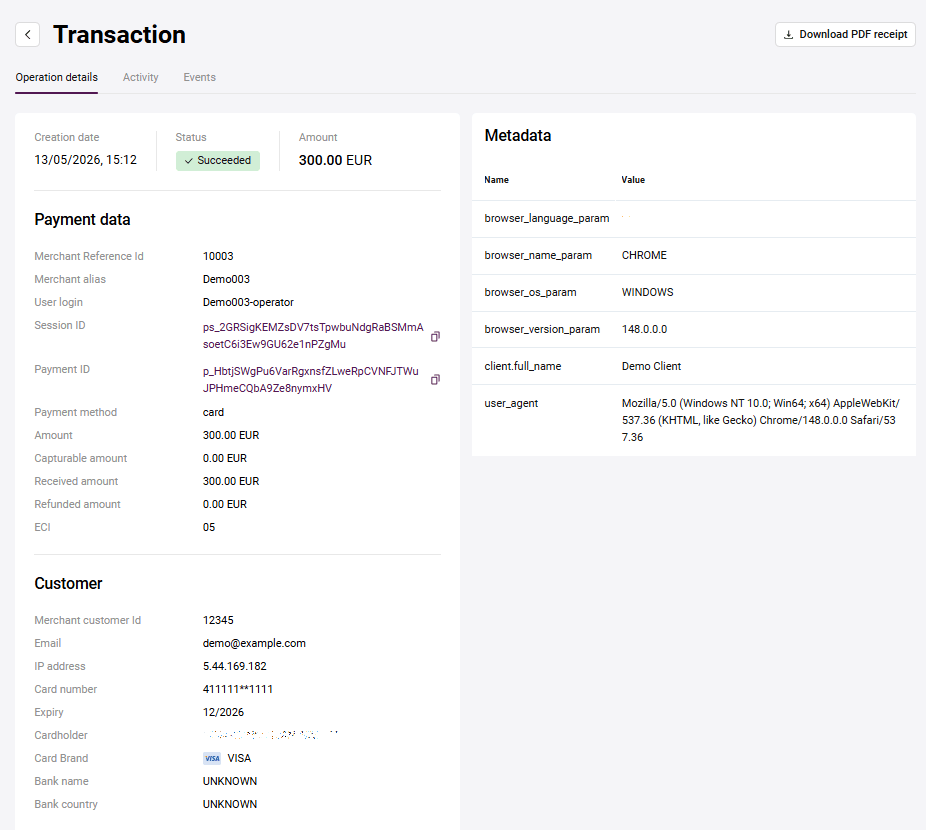
To learn more about a payment, while on the eCom payments page, click on the row of respective payment in the table.
The Transaction page will open. It contains the Operation details, Activity, and Events tabs. For payments of certain status, the Refund tab can be displayed in addition.
Also, depending on the status and type of payment, the Capture and Refund buttons may be present on this page.
The Capture button is used to confirm two-step payments from clients. This button is active only when the payment is in the Uncaptured status.
The Refund button is used to return the payment to the client.
See the detailed description of all tabs below.
Operation details
The payment details are shown on the Operation details tab which contains the following sections:
- Payment data. This section shows the attributes of the payment.
- Customer. Here you can find information about the card and the payer.
- Metadata. Some additional technical details.
- Products. The details of products beying payed (if a shopping cart is present).
The upper part of the tab contains the following data:
- Creation date - Date and time of payment creation
- Status - The payment status
- Amount - The amount payed
Fields in the Payment data section:
| Field | Description |
|---|---|
| Merchant Reference Id | Payment number in the store system. |
| Merchant alias | Merchant alias in Payment Gateway system. |
| User login | Operator's login in Merchant Portal. |
| Session ID | Session ID in the Payment Gateway. |
| Payment ID | Payment ID in the Payment Gateway. |
| Payment method | Means of payment used for the paying. |
| Fee | The amount of the fee (if charged). |
| Amount | The amount specified when the payment was initiated (the session was created). |
| Capturable amount | The amount that was held on the payer's card but not captured yet in two-step payments. |
| Received amount | The amount that was actually captured. |
| Refunded amount | Refund amount, if a refund was made. |
| Capture date | The date when the money was captured. |
| ECI | Electronic Commerce Indicator. Possible values are:
|
Fields in Customer section:
| Field | Description |
|---|---|
| Merchant customer Id | Customer number in your store's system. |
| Payer's e-mail address. | |
| IP address | IP address of the payer. |
| Card number | Masked number of the card used for payment. |
| Expiry | The payer's card expiration date. |
| Cardholder | Cardholder name used for payment. |
| Card Brand | The name of the International Payment System (card network) to which the payer's card belongs. |
| Bank name | Name of the bank that issued the card. |
| Bank country | Country of the bank that issued the card. |
The Products section contains information about goods and services paid for.

| Column | Description |
|---|---|
| ID | Number of a line item in the cart. |
| Name | The name of the line item. |
| Article | Alphanumeric ID of a line item (vendor ID). |
| Price | Price of one product unit. |
| Qty | The quantity of the line item. |
| Amount | The total amount for specified line item (calculated automatically). |
| Refund | Refund amount. Displayed only if there was a refund. |
Activity
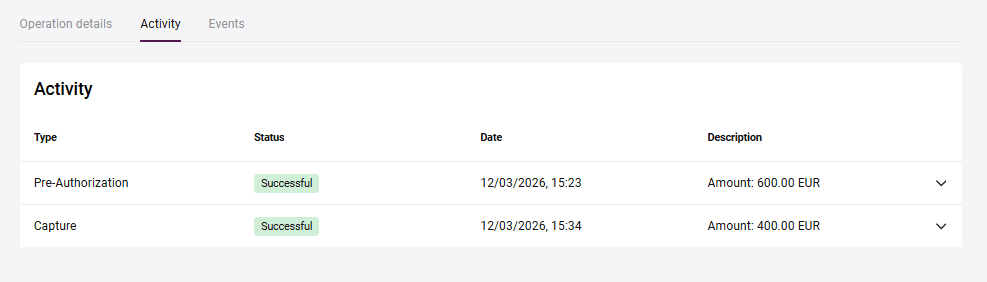
The Activity tab contains information about all events relevant to the payment: authorizations, cancellations, refunds, etc.
| Column | Description |
|---|---|
| Type | Operations made while working with an payment. |
| Status | Status of the operation. |
| Date | Date and time when the operation was made. |
| Description | The payment amount. |
Events
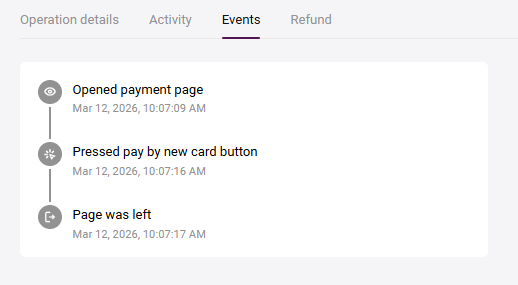
Events tab displays specific actions the customer takes during the payment process, such as "Open payment page", "Page lost focus", "Clicked on the field card number", etc. This allows you to understand customer behavior and, therefore, create a more intuitive and smoother payment process.
Refund
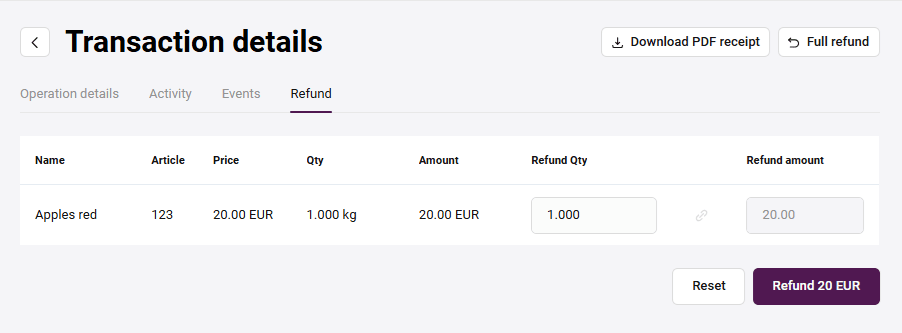
The Refund tab contains information about line items in the payment and allows making a refund to the payer.
The table of line items contains the following columns:
| Column | Description |
|---|---|
| Name | The name of the line item. |
| Article | Alphanumeric ID of a line item (vendor ID). |
| Price | Price of one product unit. |
| Qty | The quantity of the line item. |
| Amount | The total amount for specified line item (calculated automatically). |
| Refund Qty | The number of items to be returned. |
| Refund amount | The amount to be refunded. The field is calculated automatically. |
The refund can be made for the full amount or for specific line items.
Full refund
To issue a full refund to the payer, follow these steps:
While on the Refund tab, click on the Full refund button. The payment status will become Refunded.
Refund for specific items
To issue a refund for specific items, follow these steps:
-
In Refund Qty field, indicate the number of items for which the refund should be issued.
The resulting amount will be populated in the Refund amount field.
-
Click on the Refund button.
If the refunded amount is less than the payment amount, the payment status will become Partial refund. If the refund is for full amount, the payment status will become Refunded.
Available operations with a payment
The main operations that can be carried out with payments in the Personal Area are:
These operations are invoked by corresponding buttons on the Payment information page. See the detailed description of each operation below.
Payment cancellation
Usually an order that is neither paid nor pre-authorized is automatically cancelled after a certain time set in the system, for example, after 20 minutes. But this operation can be performed manually from the merchant's Personal Area.
If you want to cancel a payment before the money are captured, you can do it by clicking the Cancel button on the Transaction details page.
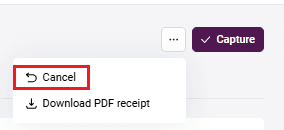
After cancellation, the order gets the Cancelled status.
Two-step payment completion
In case of a two-step payment, the funds are first reserved on the customer's account (payment status is Uncaptured) and only then are credited to the merchant's account (payment status is Succeeded). It is possible to configure that the final transfer takes place automatically after a certain time set in the system, e.g. after 24 hours. But this operation can be performed manually from the merchant's Personal Area.
To complete a payment, while on the Transaction details page, click on the Capture button.
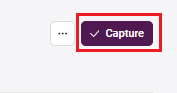
A confirmation window will open. Its appearance is shown below and depends on whether the cart was used in the order or not.
If the cart was NOT used, the confirmation window looks like this:
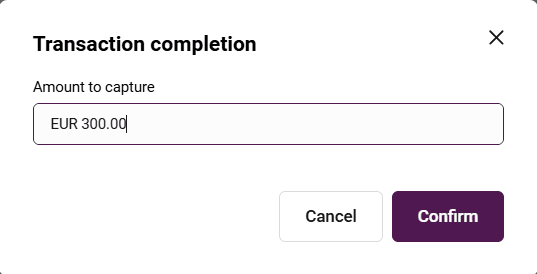
Check the value in the field and click on the Confirm button.
If the cart was used, the confirmation window looks like this:
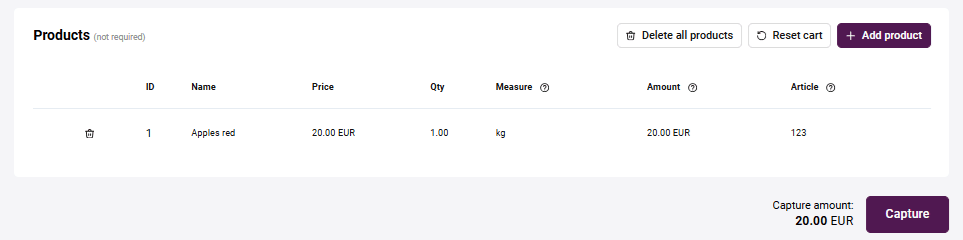
Check the data, change it if necessary and click on the Capture button. After the completion, the payment gets Succeeded status.
If there are necessary permissions, you can adjust the shopping cart in a way that the completion amount will exceed the pre-authorization amount. The percentage by which the deposit amount may be exceeded can be set to any value - it is determined by a specific setting. To activate this feature, please contact technical support.
As an example, let's say the percentage by which the deposit amount may exceed is set at 100% in the settings. You have entered an amount of 800 EUR in the payment form. Then you can modify the cart so that the capture amount does not exceed 1600 EUR. If it does exceed, an error message will appear and the Capture button will become disabled.
Refund
From your Personal Area you can issue full or partial refunds on payments in the Succeeded status. This status means that the funds have already been captured.
Refunds are issued from the Payment information page by clicking the Refund button.
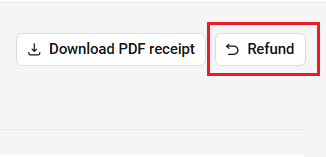
The functionality of the button depends on the status of the payment and whether a shopping cart was used or not.
- In case of payments with a shopping cart in the Succeeded status, the Refund button opens the Refund tab, where you can select line items to be returned or refund the entire amount of the order. The refund process for such orders is described here.
- In case of payments without a shopping cart in the Succeeded status, the Refund button opens the refund confirmation window.
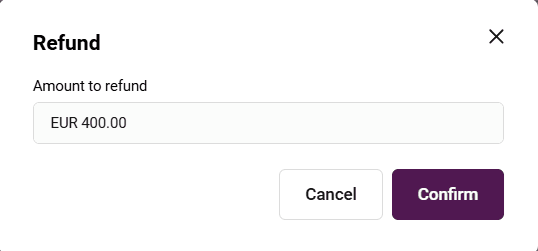
Check the data, change it if necessary and click on the Confirm button. After the completion, the payment gets Refunded status.
Payment page builder
You can change payment page without writing any code. To do so, use the Payment page builder section of the Merchant Portal.
To get to the Payment page builder section, in the navigation bar to the left, click on the
 .
.
Overview
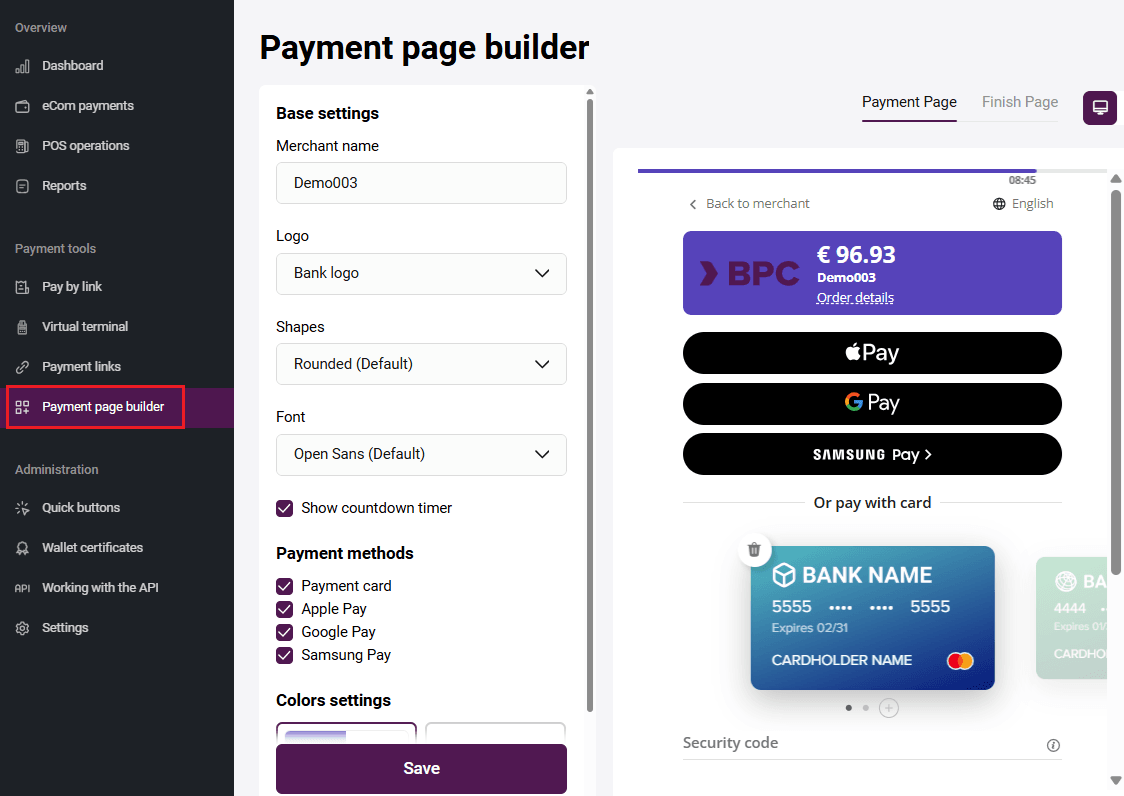
In this section, the page is divided into two sections:
- The left part contains all necessary settings for displaying on the payment page;
- The right part displays the customizable payment page, which you can modify by adjusting the settings in the left part of the page.
In the Payment page builder section you can:
- Change the color scheme
- Upload merchant logo
- Set bank logo display
- Remove timer display
Settings
Merchant
Firstly please select a merchant from the drop-down list:

Logo
You can upload the merchant logo or select bank logo. To upload merchant logo, click Logo.
Please note, that only .png format is supported. If you upload other file formats, an error will be displayed.

You can opt not to show the bank logo. To do so uncheck the checkbox Bank logo:

Shapes
You can choose the shape of items on the payment page. Please choose it form a drop-down list:


Fonts
You can choose the font of text on the payment page. Choose it form a drop-down list:

Countdown
Set whether the countdown timer for making the payment will be shown on the payment page or not:

Color settings
The page builder allows setting the color theme of the page. You can choose among the existing themes or define your own:


Payment page
In the drop-down list at the top of the page you can select Payment page or Finish page.
At the top of the page you can choose the format of the payment page display: desktop or mobile:


Display finish page by click on the relevant icon:


Wallets and Certificates
The Payment Gateway supports tokenized payments using Apple Pay, Google Pay, and Samsung Pay wallets.
The wallet settings are available in the Wallet certificates section.
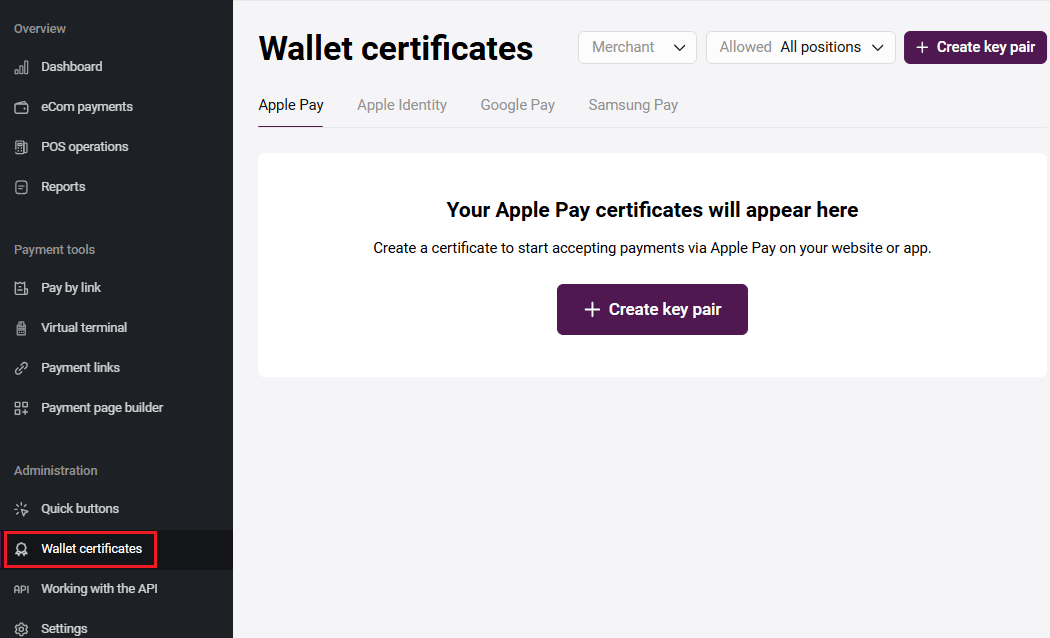
Documentation is available here.
Quick buttons
The Quick buttons section provides a quick way to connect Apple Pay / Google Pay payment buttons on your website. To access the Quick buttons section, click  in the left sidebar.
The page will be displayed:
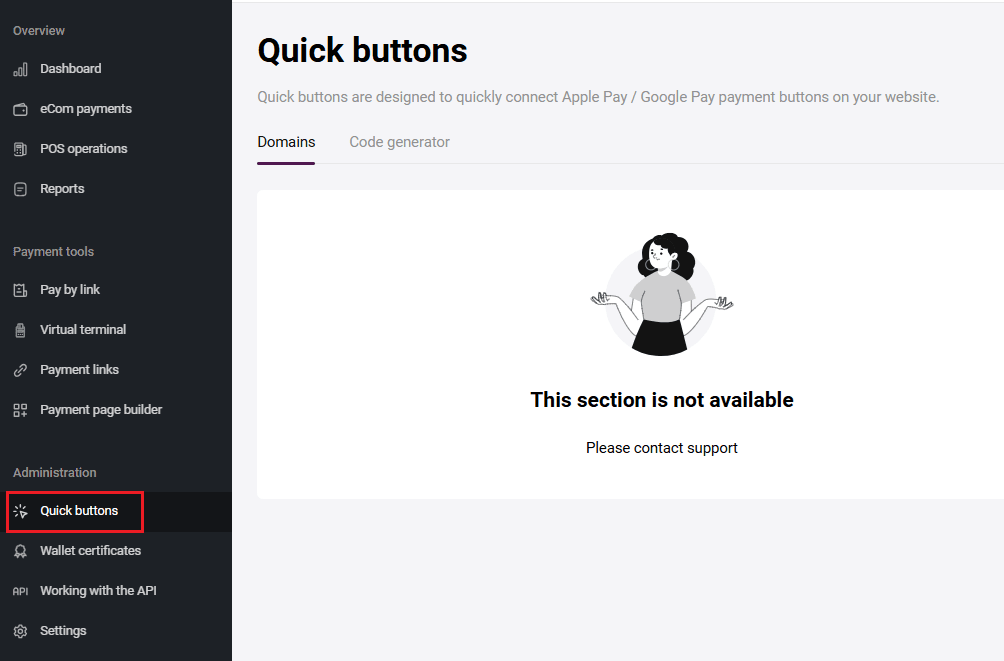
The page contains two tabs: Domains and Code generator.
Domains
The Domains tab allows you to register the domain of your online store in the Payment Gateway system with verification by Apple Services. It is necessary for receiving Apple Pay payments.
Apple Pay generates verification file that must be placed in the following subfolder of the domain before domain registration:
/.well-known/apple-developer-merchantid-domain-association
To register a domain, click Add domain button. The Add domain window will appear.
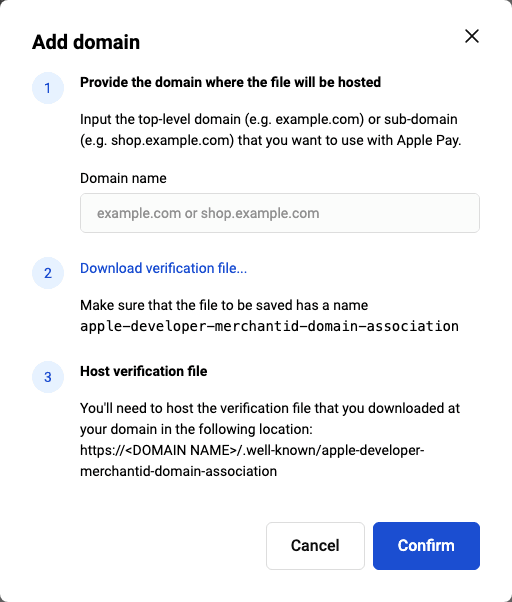
- Fill the Domain name field with the name of a top-level domain (e.g. example.com) or subdomain (e.g. shop.example.com) that you want to use with Apple Pay.
- Download Apple Pay verification file.
- Place the downloaded file in the subfolder
https://<DOMAIN NAME>/.well-known/apple-developer-merchantid-domain-association. - Click Confirm button.
As a result, the domain will be registered in the Payment Gateway with ability to receive Apple Pay payments.
The domain name will be displayed in the list of domains on the Domains tab.
Code generator
This page contains a constructor that allows you to generate the code of Payment Widget script that is used for quick connection of Apple Pay and Google Pay buttons directly on the merchant's store page. Read more here.
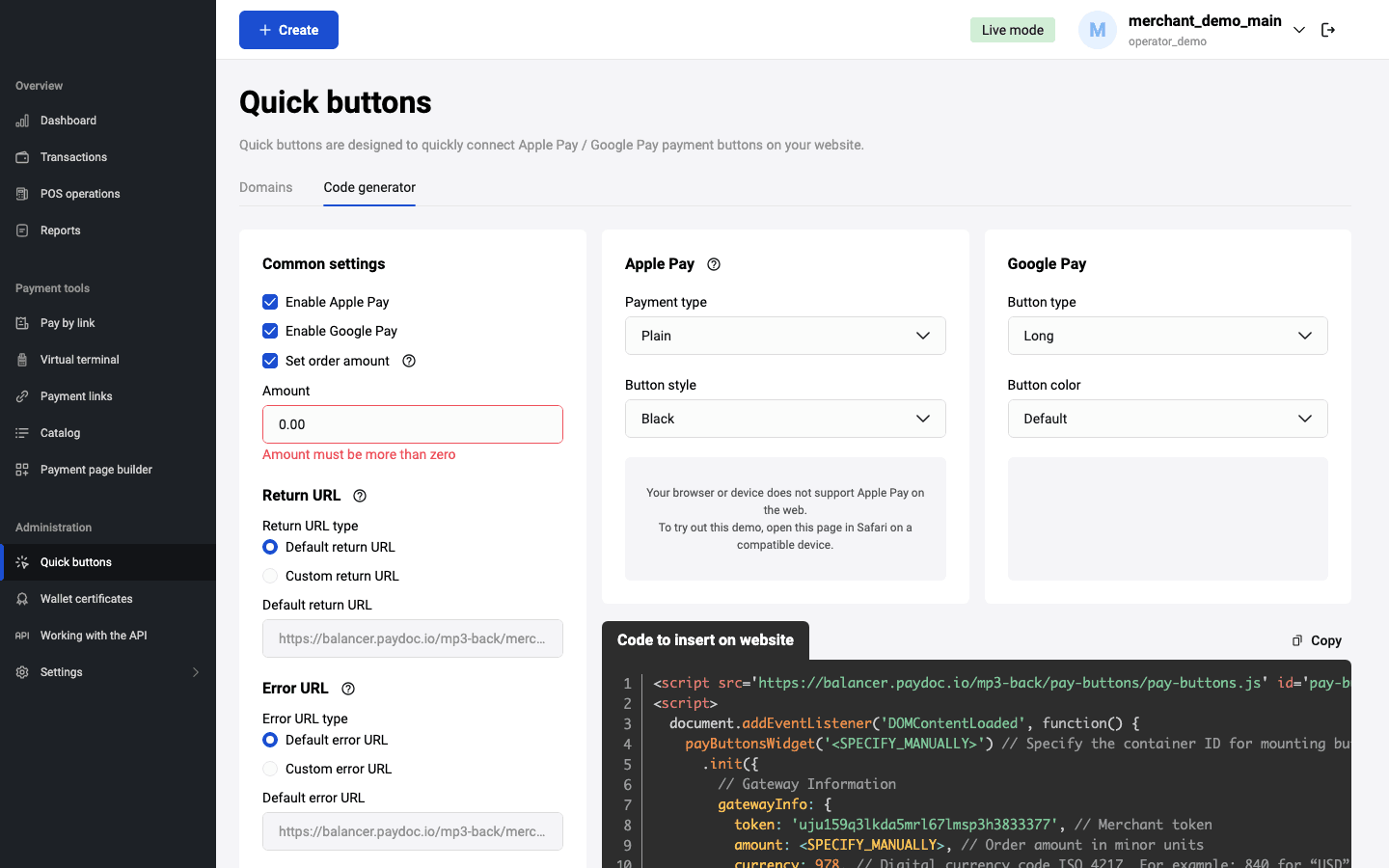
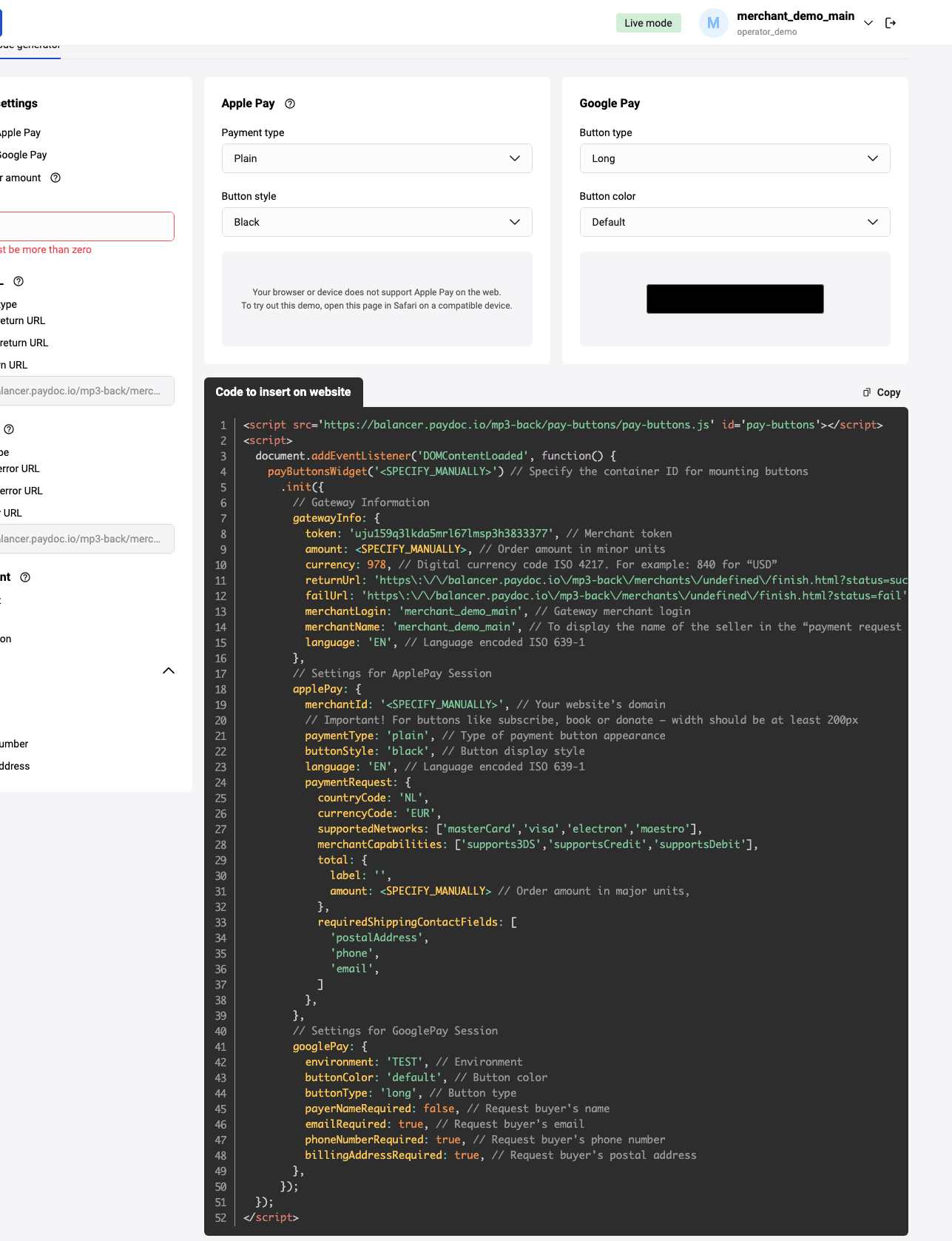
The tab has the following sections that contain parameters for the script initialization:
- Common settings - specify the common information for order generation in Payment Gateway:
- Enable payments via Apple Pay and/or Google Pay payments,
- Order number,
- Amount (mandatory),
- Currency (select from the list),
- Language (select from the list),
- Environment where you want to use the script (Test or Production).
- Succesful payment page and Failed payment page (specify URL or select standard URL).
- Required - specify the data that should be required during payment via PaymentRequest API for Google Pay. Select corresponding check boxes: Name, Email, Phone number, Postal address.
- Apple Pay/Google Pay - specify button type and style for Apple Pay and Google Pay buttons. You can see the buttons preview in this section.
- Code to insert on website - this section displays preview of the script initialization code according to the specified parameters. This code should be embedded on your page.