
Apple Pay
Introduction
Avant d'accepter les paiements avec Apple Pay, effectuez les actions présentées dans les sections ci-dessous. Après avoir effectué les actions indiquées, vous pouvez commencer à adapter votre application mobile pour l'interaction avec Apple Pay (la description des détails techniques de telles adaptations se trouve en dehors du cadre du présent document, voir plus de détails dans la documentation Apple Pay).
Création d'un Merchant ID
Pour créer votre Merchant ID (Identifiant du vendeur), effectuez les actions suivantes.
- Dans l'espace personnel Apple Member Center, suivez le lien Certificates, Identifiers & Profiles.
- Sur la page affichée, dans la section Identifiers, sélectionnez Merchant IDs.
- Sur la page affichée, cliquez sur l'icône + dans le coin supérieur droit.
- Dans les champs Merchant ID Descritpion et Identifier, saisissez la description de votre identifiant de vendeur Apple et l'identifiant lui-même respectivement.
- Cliquez sur Continue.
- Sur la page affichée, vérifiez les données saisies et cliquez sur Register.
- Sur la page affichée, cliquez sur Done.
Enregistrement du certificat
Pour accepter les paiements via Apple Pay, vous devez avoir une paire de clés et un certificat de clé publique correspondant à cette paire de clés. Les actions nécessaires dans l'espace personnel dépendent de si vous avez une paire de clés et le certificat correspondant ou non.
| Conditions initiales | Étapes nécessaires |
|---|---|
| Vous n'avez pas de paire de clés et de certificat de clé publique |
Par la suite, les actions suivantes vous seront disponibles. |
| Vous avez une paire de clés et un certificat de clé publique enregistré dans Apple Pay | Téléchargez le fichier contenant la paire de clés dans l'espace personnel de la passerelle de paiement Par la suite, les actions suivantes vous seront disponibles. |
Création d'un nouveau certificat
Pour créer une paire de clés, effectuez les actions suivantes.
- Allez dans le cabinet personnel et sélectionnez
 la section Certificats dans le menu latéral gauche.
 - Sélectionnez Apple Pay.
- Cliquez sur Créer une paire de clés.
La fenêtre suivante s'affichera.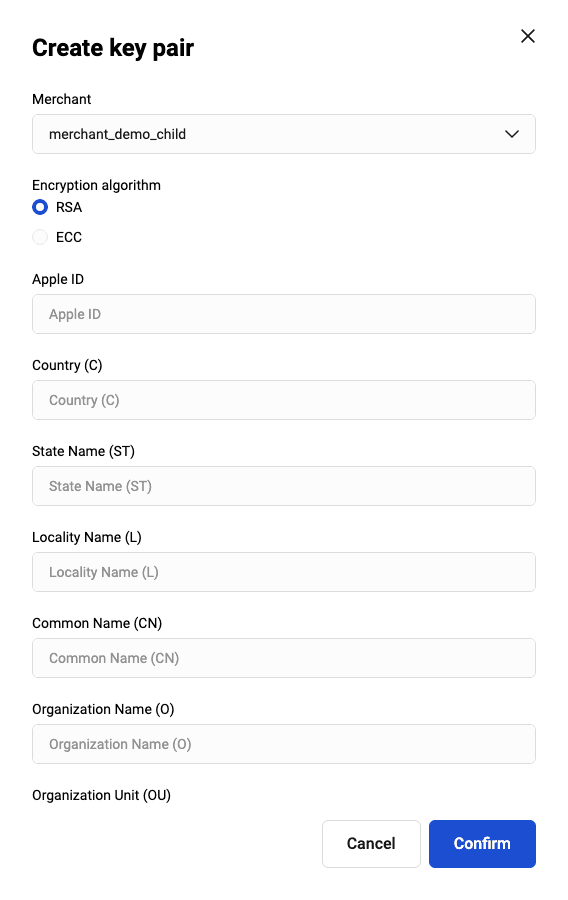
- Remplissez les champs nécessaires (voir le tableau ci-dessous).
| Paramètre | Description |
|---|---|
| Algorithme de chiffrement | Ce bouton radio vous permet de choisir l'un des deux algorithmes cryptographiques qui seront utilisés pour générer la paire de clés.
|
| Country (C) | Saisissez le code à deux lettres du pays où se trouve votre organisation. |
| Locality Name (L) | Saisissez le nom de la localité où se trouve votre organisation. |
| Organization Name (O) | Saisissez le nom de votre organisation. |
| Apple ID | Apple ID du vendeur. |
| State Name (ST) | Saisissez le nom de la région dans laquelle se trouve votre organisation. |
| Common Name (CN) | Saisissez le nom de domaine complet de votre site, par exemple, test.com. |
| Organization Unit (OU) | Saisissez le nom de la subdivision de votre organisation. |
- Après avoir apporté les modifications nécessaires, cliquez sur Créer.
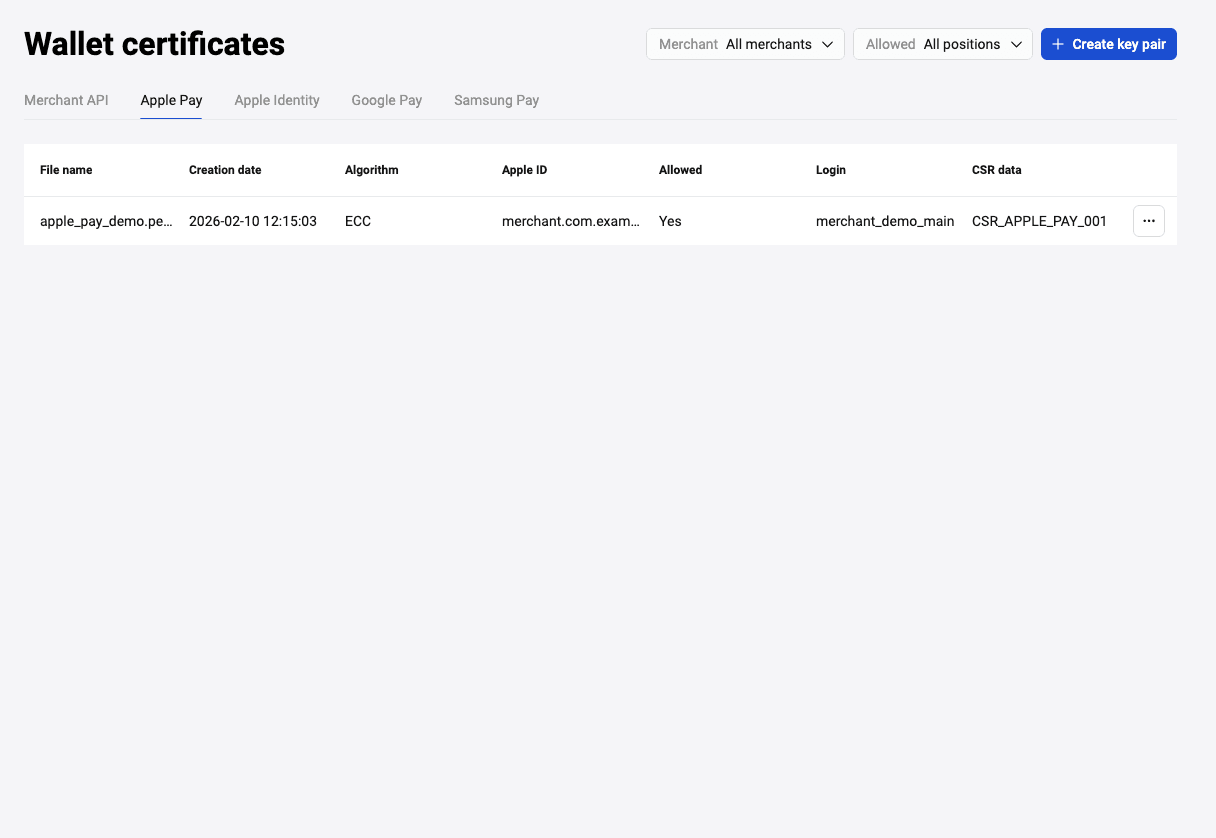
La paire de clés créée s'affichera dans la section Apple Pay (voir la figure ci-dessous).
Passez au déchargement CSR.
Chargement d'un certificat créé précédemment
Pour charger une paire de clés existante, effectuez les actions suivantes.
- Connectez-vous au compte personnel et sélectionnez la section Certificats dans le menu latéral gauche.
- Sélectionnez Apple Pay.
- Dans la section Apple Identity cliquez sur Ajouter clé.
La fenêtre suivante s'affichera.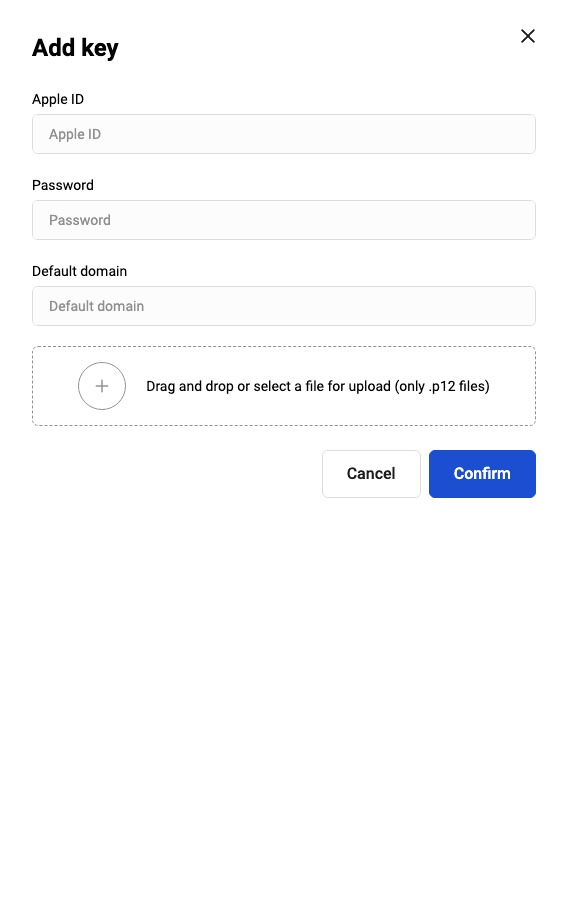
- Remplissez les champs :
- Apple ID - Indiquez le Merchant Apple ID.
- Mot de passe - Saisissez le mot de passe protégeant le contenu du fichier PKCS12.
- Domaine par défaut - saisissez le domaine de votre boutique en ligne.
- Glissez-déposez le fichier de paire de clés dans la zone prévue à cet effet.
Il s'affichera dans la liste.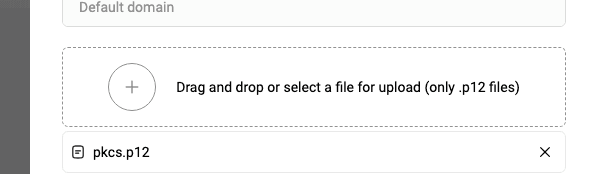
- Cliquez sur Confirmer. Le certificat importé s'affichera dans la liste Apple Identity.
Ensuite, les actions suivantes sont disponibles avec le certificat.
Exportation de la demande de signature de certificat (CSR)
Pour exporter la demande de signature de certificat, effectuez les actions suivantes.
- Accédez au compte personnel et sélectionnez dans le menu latéral gauche (section Certificats)
- Sélectionnez le service de paiement nécessaire (Apple Pay, Google Pay ou Samsung Pay).
- Cliquez sur les trois points dans la ligne avec le certificat nécessaire et sélectionnez Télécharger la clé (voir l'image ci-dessous).
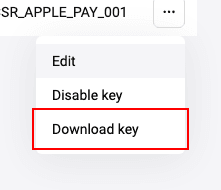
La fenêtre de sauvegarde du fichier s'affichera. - Indiquez le chemin de sauvegarde du fichier ou sauvegardez-le dans le dossier par défaut.
Les actions suivantes sont également disponibles.
Édition du Merchant ID
Pour modifier votre Apple Merchant ID, effectuez les actions suivantes.
- Connectez-vous à votre compte personnel et sélectionnez la section Certificats dans le menu latéral gauche.
- Sélectionnez Apple Pay.
- Cliquez sur
 et sélectionnez Éditer (voir figure ci-dessous).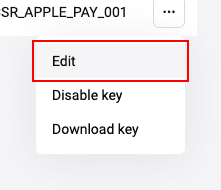
La fenêtre suivante s'affichera.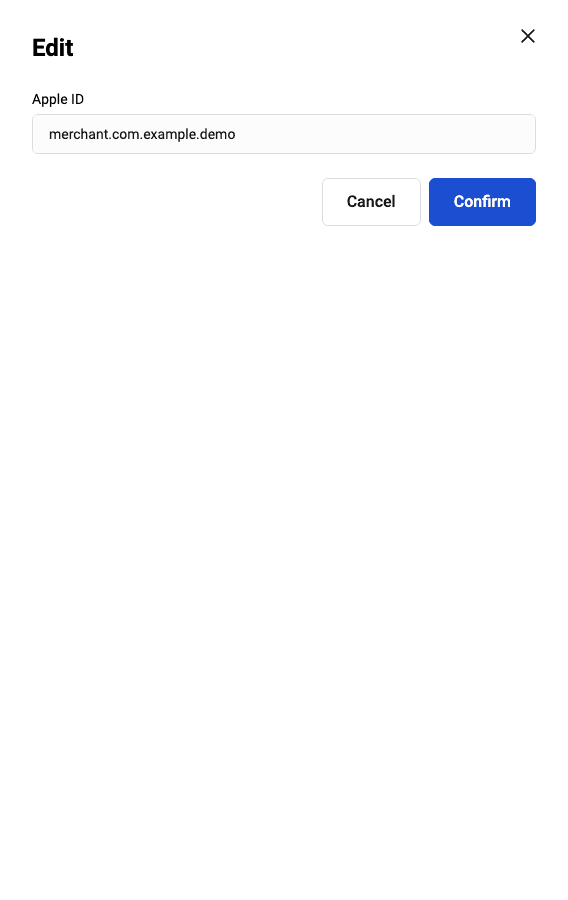
- Éditez le champ Apple ID et cliquez sur Confirmer.
Désactivation du certificat
Pour interdire l'utilisation de la clé, effectuez les actions suivantes.
- Accédez à votre espace personnel et sélectionnez dans le menu latéral gauche (section Certificats)
- Sélectionnez le service de paiement souhaité (Apple Pay, Google Pay ou Samsung Pay).
- Cliquez sur l'icône dans la ligne du certificat souhaité et sélectionnez Interdire l'utilisation (voir l'image ci-dessous).
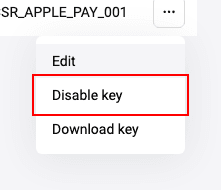
La fenêtre suivante s'affichera.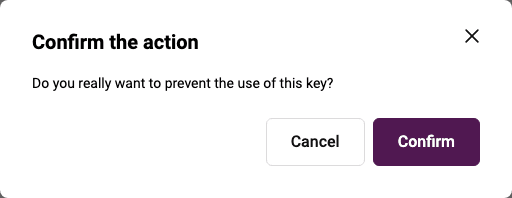
- Cliquez sur Confirmer.
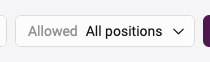
L'affichage du certificat dont l'utilisation est interdite dépend du filtre Autorisé, situé dans la partie supérieure de la section Certificats (voir l'image ci-dessous).
| Paramètre | Description |
|---|---|
| Seulement autorisés | Les certificats dont l'utilisation est interdite ne s'affichent pas dans la liste des certificats. |
| Toutes les positions | Les certificats dont l'utilisation est interdite s'affichent dans la liste, mais dans la colonne Autorisé en face de ce certificat figure Non (voir l'image ci-dessous).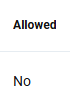 |
Actions nécessaires pour l'intégration web
Pour assurer la possibilité d'intégration web, effectuez les actions suivantes.
- Enregistrez et confirmez votre domaine dans Apple.
- Si la page de paiement se trouve de votre côté, enregistrez votre domaine.
- Si la page de paiement se trouve du côté de la passerelle de paiement, indiquez le domaine de la passerelle de paiement.
- Créez un certificat d'identification du vendeur, convertissez-le en fichier
.pemet téléchargez-le sur votre serveur.
Ce certificat est utilisé pour l'authentification des connexions aux serveurs Apple Pay.
Enregistrement du domaine dans Apple
Pour enregistrer le certificat dans Apple, effectuez les actions suivantes.
- Connectez-vous à votre compte développeur Apple sur la page https://developer.apple.com.
- Suivez les instructions d'aide du compte développeur Apple pour enregistrer le domaine.
À l'étape de sélection de l'identifiant du vendeur, sélectionnez l'identifiant du vendeur créé précédemment.
Schéma d'intégration
- L'utilisateur dans l'application mobile sélectionne l'option de paiement avec Apple Pay.
- Les informations sur le paiement sont dirigées vers le traitement dans le système Apple Pay.
- Pour traiter les données de paiement dans le système Apple Pay, un objet PKPaymentToken Object est créé, qui contient la propriété paymentData (ici et ci-après voir documentation Apple Pay).
- Apple Pay envoie une réponse au vendeur (application mobile).
- Le vendeur extrait de l'objet PKPaymentToken Object reçu la propriété paymentData et encode son contenu en Base64.
- Le vendeur crée une demande de paiement, contenant notamment la propriété paymentData, obtenue de la réponse du système Apple Pay et encodée en Base64, et l'envoie pour traitement à la passerelle de paiement (voir demande de paiement via Apple Pay).
- Le système de paiement traite la demande.
- Le système de paiement retourne une réponse avec le résultat.
- L'application mobile affiche à l'utilisateur le résultat du paiement.
Liens vers les informations de référence
| Lien | Description |
|---|---|
| Apple Pay | Section du site apple.com contenant des informations générales sur Apple Pay. |
| Developer Apple Pay | Section du site apple.com destinée aux développeurs et contenant des liens vers divers documents et informations de référence concernant Apple Pay. |
| Apple Pay Sandbox | Section du site apple.com contenant des informations sur les tests. |
| Apple Pay Guide | Section du site apple.com contenant le guide de programmation. |
| Apple Pay Guidelines | Section du guide de référence App Store consacrée aux applications Apple Pay. |
| Apple Pay API | Guide de référence API (interface de programmation d'applications). |
| Structure PKPaymentToken Object | Description de la structure de l'objet PKPaymentToken Object. |
| Login page | Page de connexion à l'environnement de développement. |
| Getting Started with Apple Pay | Document au format PDF contenant des informations générales sur Apple Pay et des liens vers les informations de référence. |
| Apple Pay Marketing Guidelines | Description de la façon d'ajouter le bouton Apple Pay à votre site. |
Google Pay
Introduction
Il existe plusieurs variantes de mise en œuvre Google Pay™. Ces variantes prennent en charge les méthodes d'authentification CRYPTOGRAM_3DS et PAN_ONLY.
| Méthode de paiement | Description |
|---|---|
| Depuis l'application mobile | Le paiement est effectué depuis l'application mobile à partir de l'appareil mobile de l'utilisateur. Dans ce scénario, l'application demande des données chiffrées à Google Pay. Ces données doivent être envoyées à la passerelle de paiement. Pour utiliser cette variante, il est nécessaire d'effectuer l'intégration de l'application avec Google Pay API. |
| Depuis la page web, avec la page de paiement située de votre côté | Le paiement est effectué depuis la page web. L'utilisateur choisit le paiement sur le site du marchand, le marchand demandant les données de paiement chiffrées au système Google Pay. Ensuite, le marchand doit envoyer ces données à la passerelle de paiement. Pour utiliser cette variante, il est nécessaire d'effectuer l'intégration du site web avec Google Pay API. |
| Paiement sur la page de paiement située du côté de la passerelle de paiement | Le paiement est effectué depuis la page web. L'utilisateur choisit le paiement sur le site du marchand, après quoi le marchand le redirige vers la page de paiement du côté de la passerelle de paiement. Dans ce cas, le marchand redirige l'acheteur vers la page de paiement du côté de la passerelle de paiement et doit assurer le respect des exigences suivantes de Google Pay : |
Intégration avec Google Pay API
Si vous souhaitez utiliser Google Pay comme méthode de paiement sur votre propre page de paiement, vous devez intégrer votre application Android ou site web avec Google Pay API via Google Pay & Wallet Console. Suivez les instructions : Google Pay API & Google Pay & Wallet Console.
À l'étape 4 de cette instruction (pour l'application Android app ou le site web respectivement) lors du passage du guide utilisateur spécifiez le type de tokenisation 'PAYMENT_GATEWAY' :
const tokenizationSpecification = {
  type: 'PAYMENT_GATEWAY',
  parameters: {
    'gateway': 'example',
    'gatewayMerchantId': 'exampleGatewayMerchantId'
  }
};
et remplacez example et exampleGatewayMerchantId par les valeurs pour le fournisseur de paiement BPC du tableau des fournisseurs de paiement :
gateway=bpcpaygatewayMerchantId- identifiant du vendeur (merchant login) dans la passerelle de paiement

En résultat de l'intégration avec Google Pay API vous sera attribué un Google Merchant ID, qui sera affiché dans le coin supérieur droit de Google Pay & Wallet Console.

Schémas d'intégration
Paiement dans l'application mobile
- Le client choisit le paiement via Google Pay.
- L'application demande à Google Pay des informations sur les données de carte masquées.
- Google Pay renvoie à l'application les données de carte masquées.
- L'application affiche au client les données masquées de la carte ajoutée à Google Pay.
- Le client confirme le paiement avec la carte ajoutée à Google Pay.
- L'application demande à Google Pay les données de carte chiffrées.
- Google Pay chiffre les données en utilisant la clé publique du marchand.
- Google Pay renvoie à l'application les données de paiement chiffrées.
- L'application envoie une demande de paiement Google Pay à la passerelle de paiement, la demande contient le jeton reçu de Google Pay.
- La passerelle de paiement déchiffre le jeton reçu et effectue le paiement.
- La passerelle de paiement renvoie le résultat du paiement à l'application.
- L'application affiche le résultat du paiement au client.
Paiement sur la page de paiement située du côté de la boutique en ligne
- Le client forme une commande sur le site de la boutique en ligne et choisit le mode de paiement Google Pay.
- Le système de la boutique en ligne forme une demande de paiement à Google Pay.
- Le système Google Pay forme les données de paiement chiffrées.
- Le système de la boutique en ligne reçoit les données de paiement chiffrées.
- La boutique en ligne forme une demande de paiement via Google Pay, la demande contient les données de paiement chiffrées reçues.
- La passerelle de paiement déchiffre les données reçues et effectue le paiement.
- La passerelle de paiement renvoie le résultat du paiement à la boutique en ligne.
- Le résultat du paiement est affiché au client.
Paiement sur la page de paiement située du côté de la passerelle de paiement
Si la page de paiement est située du côté de Google Pay, le paiement se déroule selon le schéma suivant.
- Le client forme une commande sur le site du vendeur.
- Le vendeur enregistre la commande dans la passerelle de paiement.
- La passerelle de paiement retourne le numéro unique de commande dans le système de la passerelle de paiement et l'URL-adresse vers laquelle il faut rediriger le client.
- Le système de la boutique redirige le navigateur du client vers l'URL-adresse reçue à l'étape 3.
- Le navigateur du client ouvre l'URL-adresse.
- Le client reçoit le formulaire de paiement.
- Le client sélectionne le mode de paiement Google Pay et confirme son choix.
- Un échange de données se produit entre la passerelle de paiement et le système Google Pay - la passerelle de paiement reçoit les données de paiement.
- La passerelle de paiement effectue le paiement.
- Le client est redirigé vers la page finale de la boutique.
- Le navigateur du client ouvre la page finale.
- Le statut du paiement s'affiche.
Paiement Google Pay avec utilisation de 3DS2.
Lors du paiement Google Pay à l'aide de la méthode /google/payment.do ou google/paymentDirect.do, vous pouvez utiliser l'authentification client par protocole 3DS2. Dans ce cas, pour chaque transaction, vous devez envoyer à la passerelle de paiement une demande de paiement deux fois. L'envoi de la première demande initie la procédure d'authentification par protocole 3DS2, et l'envoi de la seconde — continue la procédure avec les données obtenues du serveur 3DS (composant supplémentaire qui interagit avec les systèmes de paiement et ACS).
Si le client après authentification est redirigé vers la page du magasin, il est nécessaire de finaliser le paiement en envoyant la demande finish3dsVer2Payment.do.
Schéma 3DS2 avec utilisation de google/paymentDirect.do.
Ci-dessous est présenté le schéma de paiement à l'aide de la demande google/paymentDirect.do (déchiffrement du token de votre côté) avec utilisation de 3DS2.
-
Le client dans l'application mobile ou sur le site choisit le paiement via Google Pay.
-
L'application demande à Google Pay la liste des cartes du client.
-
Google Pay transmet à l'application la liste des cartes masquées du client.
-
Le client choisit la carte avec laquelle il paiera. Ces données sont envoyées à Google Pay.
-
Google Pay transmet à l'application le paymentToken chiffré.
-
Le marchand déchiffre le paymentToken.
-
Paiement de la commande - étape1. Le marchand transmet les données déchiffrées du paymentToken à la passerelle de paiement, en envoyant une requête google/paymentDirect.do.
-
La passerelle de paiement vérifie sur le serveur 3DS la possibilité de réaliser l'authentification du client selon le protocole 3DS2 et envoie une réponse. Dans la réponse, notamment, les paramètres suivants sont retournés :
is3DSVer2- indicateur de la possibilité de réaliser l'authentification 3DSv2 (true/false),threeDSServerTransId- identifiant de la transaction, attribué par le serveur 3DS,threeDSMethodURLServer- adresse du serveur 3DS pour la collecte de données sur le navigateur,threeDSMethodURL- (optionnel) adresse du serveur ACS pour la collecte de données sur le navigateur,threeDSMethodDataPacked- (optionnel) données pour la collecte de données sur le navigateur sur ACS.
-
Le marchand dans un iframe séparé par la méthode POST appelle
threeDSMethodURLServer, en utilisant la valeur obtenue de la réponse à la requête de paiement de la commande. Cela permet au serveur 3DS de collecter les données sur le navigateur du client. -
(Étape optionnelle) Si dans la réponse à la requête de paiement de la commande sont arrivés les paramètres
threeDSMethodURLetthreeDSMethodDataPacked, alors le marchand dans un iframe séparé par la méthode POST appellethreeDSMethodURL. Dans cette méthode il est nécessaire de transmettre la valeur obtenue du paramètrethreeDSMethodDataPacked, obtenu dans la réponse à la requête de paiement de la commande. Il faut le transmettre dans le paramètre qui s'appellethreeDSMethodData. Cela permet à ACS de collecter les données sur le navigateur du client. -
Paiement de la commande - étape 2. Le marchand envoie à nouveau la requête
google/paymentDirect.do, pour finaliser le paiement de la commande (ou effectuer le transfert des fonds). Il est nécessaire de transmettre le paramètrethreeDSServerTransId- identifiant de la transaction, qui a été créé par le serveur 3DS et retourné à l'étape 8. En outre, pour rediriger le client vers la page du magasin après avoir effectué le paiement de la commande, on peut transmettre le lien de redirection dans le paramètrethreeDSVer2FinishUrl. -
La passerelle de paiement interagit avec le serveur 3DS et ACS, pour déterminer si le client doit passer l'authentification sur ACS, et envoie une réponse à la requête de paiement. Si le client doit passer l'authentification sur ACS, dans la réponse est retourné
acsUrl– URL pour la redirection vers ACS, ainsi quepackedCReq– données empaquetées pour challenge request. Si ce n'est pas nécessaire – est retournée une réponse sur la finalisation réussie du paiement. -
Si le client n'a pas besoin de passer l'authentification sur ACS, passez à l'étape 19.
Si le client doit passer l'authentification sur ACS, depuis la page de paiement se produit une redirection vers
acsUrlavec le paramètrecreq=packedCReq, obtenu à l'étape 12. -
ACS adresse au client un formulaire HTML pour passer la vérification d'authenticité.
-
Le client passe la vérification d'authenticité
-
ACS redirige le client vers la page du magasin.
-
Pour finaliser la transaction le marchand envoie à la passerelle de paiement une requête finish3dsVer2Payment.do, en transmettant le paramètre
threeDSServerTransId- identifiant de la transaction, qui a été créé par le serveur 3DS et retourné à l'étape 8. -
La passerelle de paiement envoie au marchand une réponse à la requête faite.
-
Le marchand fait une requête étendue de statut de commande getOrderStatusExtended.do à la passerelle de paiement, pour connaître l'état de la commande.
-
La passerelle de paiement envoie une réponse à la requête faite.
-
Le marchand affiche au client la page avec le résultat.
Schéma 3DS2 utilisant google/payment.do.
Ci-dessous est présenté le schéma de paiement à l'aide de la requête /google/payment.do (déchiffrement du token du côté de la Passerelle de paiement) utilisant 3DS2.
-
Le client dans l'application mobile ou sur le site choisit le paiement avec Google Pay.
-
L'application demande à Google Pay les données de carte masquées du client.
-
Google Pay transmet à l'application les données de carte masquées du client.
-
Le marchand affiche au client les données de carte.
-
Le client confirme le paiement.
-
Le marchand demande à Google Pay les données de carte chiffrées.
-
Google Pay chiffre les données de carte.
-
Google Pay retourne au marchand les données de carte chiffrées (jeton).
-
Paiement de commande - étape1. Le vendeur transmet les données déchiffrées paymentToken à la passerelle de paiement, en envoyant une demande /google/payment.do.
-
La passerelle de paiement déchiffre le jeton.
-
La passerelle de paiement vérifie sur le serveur 3DS la possibilité de conduire l'authentification du client par le protocole 3DS2 et envoie une réponse. Dans la réponse, notamment, sont retournés les paramètres suivants :
is3DSVer2- indicateur de possibilité de conduire l'authentification 3DSv2 (true/false),threeDSServerTransId- identifiant de transaction attribué par le serveur 3DS,threeDSMethodURLServer- adresse du serveur 3DS pour la collecte des données du navigateur,threeDSMethodURL- (facultatif) adresse du serveur ACS pour la collecte des données du navigateur,threeDSMethodDataPacked- (facultatif) données pour la collecte des données du navigateur sur ACS.
-
Le marchand dans un iframe séparé par méthode POST appelle
threeDSMethodURLServer, utilisant la valeur obtenue de la réponse à la demande de paiement de commande. Cela permet au serveur 3DS de collecter les données du navigateur du client. -
(Étape facultative) Si dans la réponse à la demande de paiement de commande sont arrivés les paramètres
threeDSMethodURLetthreeDSMethodDataPacked, alors le marchand dans un iframe séparé par méthode POST appellethreeDSMethodURL. Dans cette méthode il est nécessaire de transmettre la valeur obtenue du paramètrethreeDSMethodDataPacked, obtenu dans la réponse à la demande de paiement de commande. Il faut le transmettre dans le paramètre qui s'appellethreeDSMethodData. Cela permet à ACS de collecter les données du navigateur du client. -
Paiement de commande - étape 2. Le marchand envoie à nouveau la demande
/google/payment.do, pour terminer le paiement de commande (ou effectuer le transfert des fonds). Il est nécessaire de transmettre le paramètrethreeDSServerTransId- identifiant de transaction qui a été créé par le serveur 3DS et retourné à l'étape 11. En outre, pour la redirection du client vers la page du magasin après la conduite du paiement de commande, on peut transmettre le lien de redirection dans le paramètrethreeDSVer2FinishUrl. -
La passerelle de paiement interagit avec le serveur 3DS et ACS pour déterminer si le client doit passer l'authentification sur ACS, et envoie une réponse à la demande de paiement. Si le client doit passer l'authentification sur ACS, la réponse renvoie
acsUrl– URL pour la redirection vers ACS, ainsi quepackedCReq– données empaquetées pour challenge request. Si ce n'est pas nécessaire – une réponse de finalisation réussie du paiement est renvoyée. -
Si le client n'a pas besoin de passer l'authentification sur ACS, passez à l'étape 22.
Si le client doit passer l'authentification sur ACS, depuis la page de paiement se produit une redirection vers
acsUrlavec le paramètrecreq=packedCReq, obtenu à l'étape 15. -
ACS dirige vers le client un formulaire HTML pour passer la vérification d'authenticité.
-
Le client passe la vérification d'authenticité
-
ACS redirige le client vers la page du magasin.
-
Pour finaliser la transaction le marchand envoie à la passerelle de paiement une demande finish3dsVer2Payment.do, en transmettant le paramètre
threeDSServerTransId- identifiant de la transaction, qui a été créé par le serveur 3DS et renvoyé à l'étape 11. -
La passerelle de paiement envoie au marchand une réponse à la demande faite.
-
Le marchand fait une demande étendue de statut de commande getOrderStatusExtended.do à la passerelle de paiement, pour déterminer l'état de la commande.
-
La passerelle de paiement envoie une réponse à la demande faite.
-
Le marchand affiche au client la page avec le résultat.
Exigences pour la page de paiement du côté du vendeur
La page de paiement du côté du vendeur doit répondre aux exigences suivantes.
- Sur la page de paiement doit être prévue la possibilité de redirection vers 3DS suite à l'appel de la méthode de paiement, si dans le jeton déchiffré est indiquée la méthode de paiement
CARD. - La page doit contenir un bouton de paiement Google Pay.
- Sur la page de paiement doit être affiché un bouton permettant d'effectuer le paiement à l'aide de Google Pay.
paymentsClient.isReadyToPay({allowedPaymentMethods: allowedPaymentMethods})
    .then(function(response) {
      if (response.result) {
        // in this case the button should be displayed
        addGooglePayButton();
      }
    })
    .catch(function(err) {
      // show error in developer console for debugging
      console.error(err);
    });

function addGooglePayButton() {
  var button = document.createElement('button');
  button.className = 'google-pay';
  button.appendChild(document.createTextNode('Google Pay'));
  sbutton.addEventListener('click', onGooglePaymentButtonClicked);
  document.getElementById('container').appendChild(button);
}- Sur la page de paiement doit être inclus JavaScript Google (pour plus de détails voir la documentation Google :
- https://developers.google.com/pay/api/web/guides/tutorial) ;
- https://payments.developers.google.com/js/apis/pay.js.
- Sur la page de paiement pour l'interaction de test avec Google la valeur de la propriété environment doit être
TEST(voir exemple de code ci-dessous).
var paymentsClient =
new google.payments.api.PaymentsClient({environment: 'TEST'});-
La valeur pour la version principale de la page doit être obtenue de Google après exécution des vérifications (pour plus de détails voir la documentation Google : https://developers.google.com/pay/api/web/guides/test-and-deploy/integration-checklist)).
-
Sur la page de paiement doit être formé l'objet
paymentDataRequest(voir exemple de code ci-dessous). Utilisez les données de test suivantes : -
gateway-bpcpay(ou la valeur fournie lors de la connexion à la plateforme de test) -
gatewayMerchantId– valeur fournie lors de la connexion à la plateforme de test
function getGooglePaymentDataConfiguration() {
  return {
    merchantId: '00000000000000000000', //constant for the bank's RBE; for the environment: 'TEST' is not indicated
    transactionInfo = {
        totalPriceStatus: 'FINAL',
        totalPrice: '123.45', //amount in major units
        currencyCode: 'EUR' //ISO 4217
    },
    paymentMethodTokenizationParameters: {
        tokenizationType: 'PAYMENT_GATEWAY',
        parameters: {
            gateway: 'some-bank', //constant for the bank's RBE
            gatewayMerchantId: 'exampleGatewayMerchantId' //merchant identifier in the payment gateway
        }
    },
    allowedPaymentMethods: ['CARD', 'TOKENIZED_CARD'],
    cardRequirements: {
        allowedCardNetworks: ['MASTERCARD', 'VISA']
    }
  };
}- Après avoir appuyé sur le bouton de paiement via Google Pay l'objet
paymentDataRequestdoit être transmis à Google (voir exemple de code ci-dessous).
var paymentDataRequest = getGooglePaymentDataConfiguration();
paymentsClient.loadPaymentData(paymentDataRequest).then(function(paymentData){
  processPayment(paymentData);
}).catch(function(err){
  // show error in developer console for debugging
  console.error(err);
});
Utilisation de clés individuelles
Si pour une raison quelconque vous ne souhaitez pas utiliser BPC comme fournisseur de paiement et souhaitez vous intégrer avec Google Pay directement, vous pouvez utiliser une paire de clés individuelle pour déchiffrer les données de paiement chiffrées de Google Pay. Cette paire de clés peut être générée dans Merchant Portal, puis téléchargée dans le compte Google.
Création d'une paire de clés
Pour créer une paire de clés, effectuez les actions suivantes.
- Connectez-vous à votre compte personnel et sélectionnez la section Certificats dans le menu latéral gauche.
- Sélection du paiement Google Pay.
- Cliquez sur Créer une paire de clés.
La fenêtre suivante s'affichera.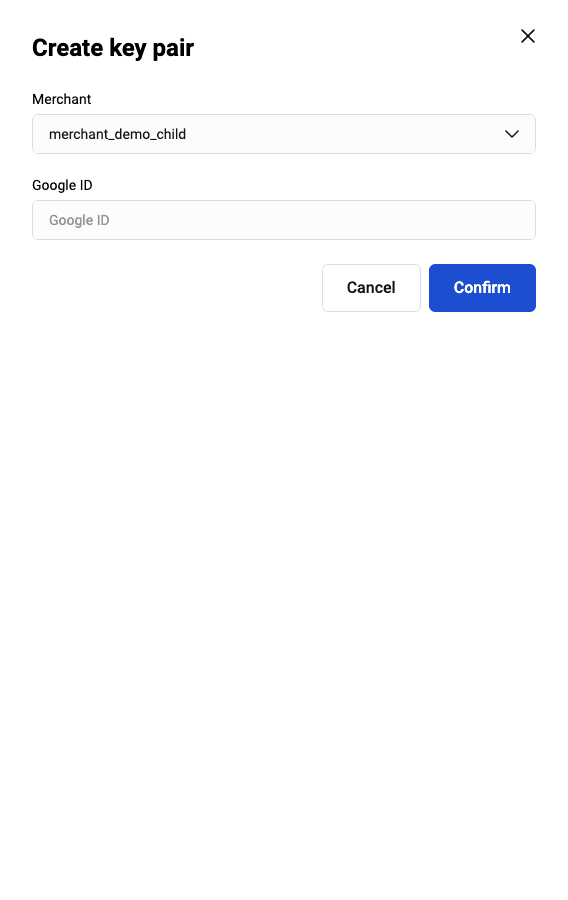
- Dans le champ Google ID, indiquez votre identifiant Google Merchant ID, obtenu lors de l'intégration avec Google API, puis cliquez sur Confirmer.
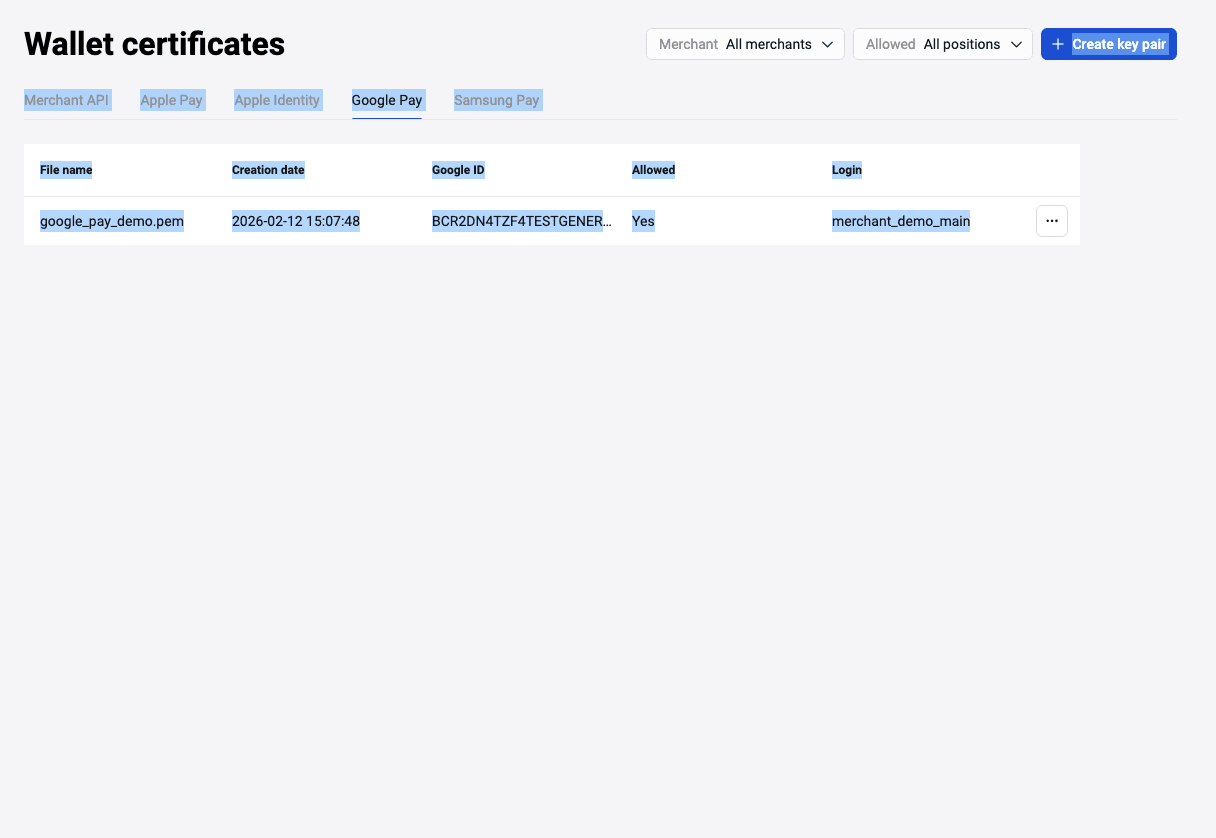
- La paire de clés créée sera affichée dans la section Google Pay (voir figure ci-dessous).
Déchargement de la clé publique
Pour décharger la clé publique, effectuez les actions suivantes.
- Entrez dans le compte personnel et sélectionnez la section Certificats dans le menu latéral gauche.
- Choix du paiement Google Pay.
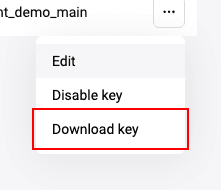
- Cliquez en face du certificat nécessaire et sélectionnez Décharger la clé (voir l'image ci-dessous).
- Dans la boîte de dialogue Enregistrer le fichier sélectionnez le chemin par lequel sera sauvegardé le fichier, ou sauvegardez-le dans le dossier par défaut.
Sont également disponibles les actions suivantes.
- [Modifier Google ID](#edit google id Google Pay)
- [Installation de l'interdiction d'utilisation du certificat](#disable key Google Pay)
Édition de Google ID
Pour modifier votre Google ID, effectuez les actions suivantes.
- Connectez-vous à votre espace personnel et sélectionnez la section Certificats dans le menu latéral gauche.
- Sélection du paiement Google Pay.
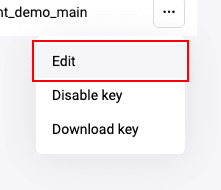
- Cliquez à côté de votre certificat et sélectionnez Éditer (voir figure ci-dessous).
La fenêtre suivante s'affichera.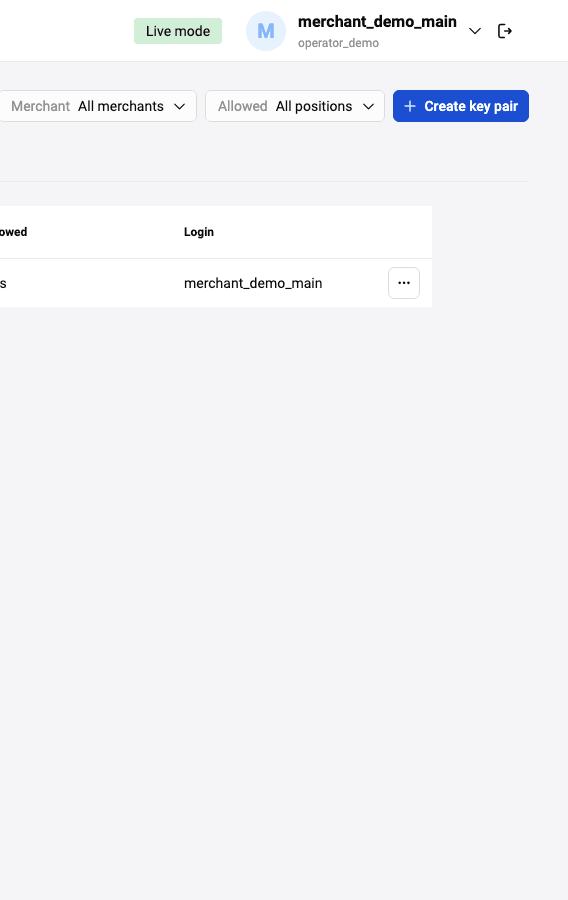
- Éditez la valeur dans le champ Google ID et cliquez Confirmer.
Désactivation du certificat
Pour interdire l'utilisation de la clé, effectuez les actions suivantes.
- Accédez à votre espace personnel et sélectionnez dans le menu latéral gauche (section Certificats)
- Sélectionnez le service de paiement souhaité (Apple Pay, Google Pay ou Samsung Pay).
- Cliquez sur l'icône dans la ligne du certificat souhaité et sélectionnez Interdire l'utilisation (voir l'image ci-dessous).
La fenêtre suivante s'affichera. - Cliquez sur Confirmer.
L'affichage du certificat dont l'utilisation est interdite dépend du filtre Autorisé, situé dans la partie supérieure de la section Certificats (voir l'image ci-dessous).
| Paramètre | Description |
|---|---|
| Seulement autorisés | Les certificats dont l'utilisation est interdite ne s'affichent pas dans la liste des certificats. |
| Toutes les positions | Les certificats dont l'utilisation est interdite s'affichent dans la liste, mais dans la colonne Autorisé en face de ce certificat figure Non (voir l'image ci-dessous). |
Samsung Pay
Informations générales
Avant d'accepter les paiements via Samsung Pay, effectuez les actions suivantes.
- Créez un compte sur le site https://account.samsung.com.
- En utilisant le compte créé, inscrivez-vous sur le site https://pay.samsung.com/developers.
- Sur le site https://pay.samsung.com/developers créez un Service et choisissez BPC comme Payment Gateway (Passerelle de paiement).
- Procédez aux actions dans l'espace personnel de la passerelle de paiement :
Création de paire de clés
Pour créer une paire de clés, effectuez les actions suivantes.
- Connectez-vous à votre compte personnel et sélectionnez la section Certificats dans le menu latéral gauche.
- Sélection de paiement Samsung Pay.
- Dans la section Travail avec les clés cliquez sur Créer une paire de clés.
La fenêtre suivante s'affichera.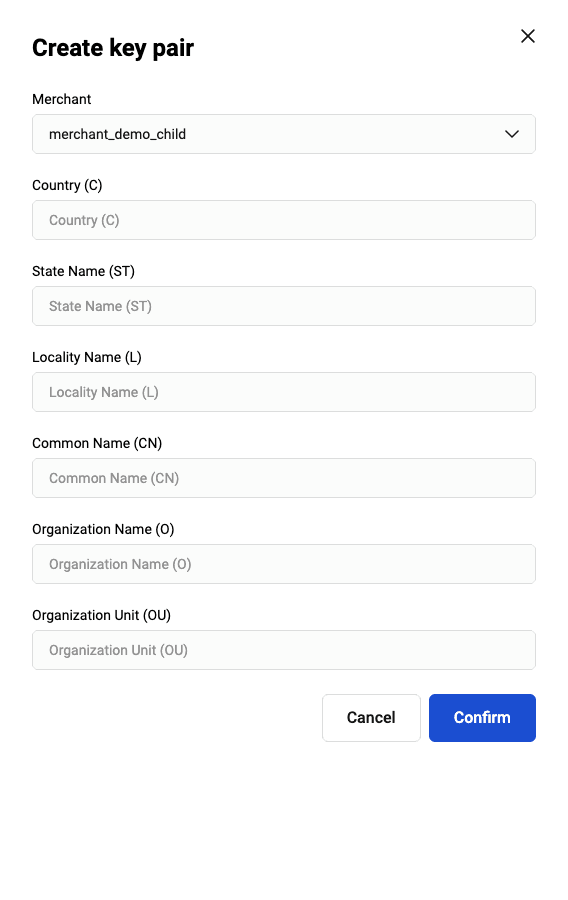
- Remplissez les champs (voir le tableau ci-dessous).
| Champ | Description |
|---|---|
| Country (C) | Saisissez le code à deux lettres du pays où se trouve votre organisation. |
| State Name (ST) | Saisissez le nom de la région dans laquelle se trouve votre organisation. |
| Locality Name (L) | Saisissez le nom de la localité où se trouve votre organisation. |
| Common Name (CN) | Saisissez le nom de domaine complet de votre site, par exemple, test.com. |
| Organization Name (O) | Saisissez le nom de votre organisation. |
| Organization Unit (OU) | Saisissez le nom de la subdivision de votre organisation. |
- Après avoir apporté les modifications nécessaires, cliquez sur Créer.
La paire de clés créée sera affichée dans la section Travail avec les clés (voir la figure ci-dessous).
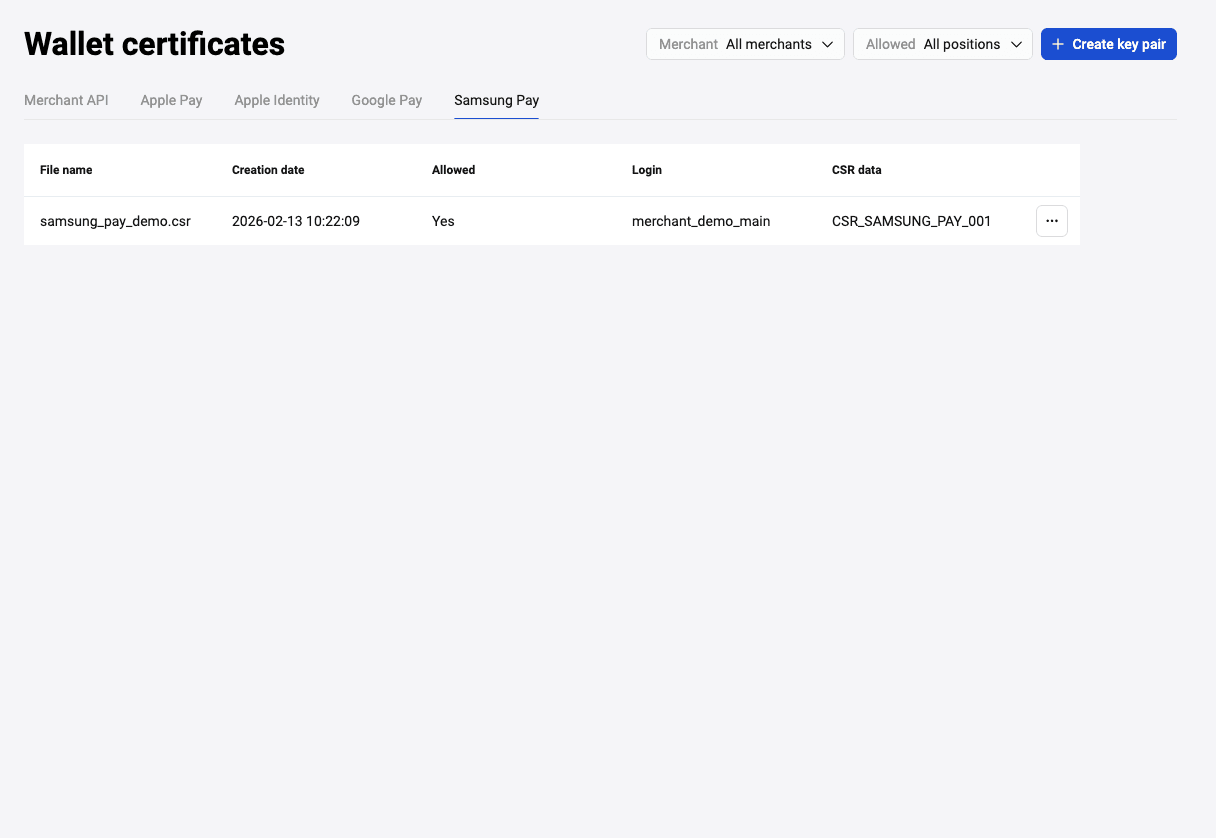
Passez au téléchargement CSR.
Export de la demande de signature de certificat (CSR)
Pour télécharger la demande de signature de certificat, effectuez les actions suivantes.
- Accédez au compte personnel et sélectionnez dans le menu latéral gauche (section Certificats)
- Sélectionnez le service de paiement nécessaire (Apple Pay, Google Pay ou Samsung Pay).
- Cliquez sur les trois points dans la ligne avec le certificat nécessaire et sélectionnez Télécharger la clé (voir l'image ci-dessous).
La fenêtre de sauvegarde du fichier s'affichera. - Indiquez le chemin de sauvegarde du fichier ou sauvegardez-le dans le dossier par défaut.
Maintenant vous pouvez charger la demande de signature de certificat dans l'espace personnel Samsung Pay.
Vous pouvez également établir l'interdiction d'utilisation du certificat.
Finalisation de l'enregistrement
Dans l'espace personnel sur le site https://pay.samsung.com/developers téléchargez la demande de signature de certificat en tant que Merchant CSR (Demande de signature de certificat du marchand).
Désactivation du certificat
Pour interdire l'utilisation de la clé, effectuez les actions suivantes.
- Accédez à votre espace personnel et sélectionnez dans le menu latéral gauche (section Certificats)
- Sélectionnez le service de paiement souhaité (Apple Pay, Google Pay ou Samsung Pay).
- Cliquez sur l'icône dans la ligne du certificat souhaité et sélectionnez Interdire l'utilisation (voir l'image ci-dessous).
La fenêtre suivante s'affichera. - Cliquez sur Confirmer.
L'affichage du certificat dont l'utilisation est interdite dépend du filtre Autorisé, situé dans la partie supérieure de la section Certificats (voir l'image ci-dessous).
| Paramètre | Description |
|---|---|
| Seulement autorisés | Les certificats dont l'utilisation est interdite ne s'affichent pas dans la liste des certificats. |
| Toutes les positions | Les certificats dont l'utilisation est interdite s'affichent dans la liste, mais dans la colonne Autorisé en face de ce certificat figure Non (voir l'image ci-dessous). |